


JBL SOUNDBAR
Content-Auswahl
& Player-Update
JBL-Soundbar-Update Q3 2025
Wir werden das JBL-Soundbar-Display mit neuen Inhalten (A) versehen und die Funktionsweise der Installation prüfen (B). Bei Bedarf wird die Installation angepasst und das Inhaltsupdate durchgeführt.
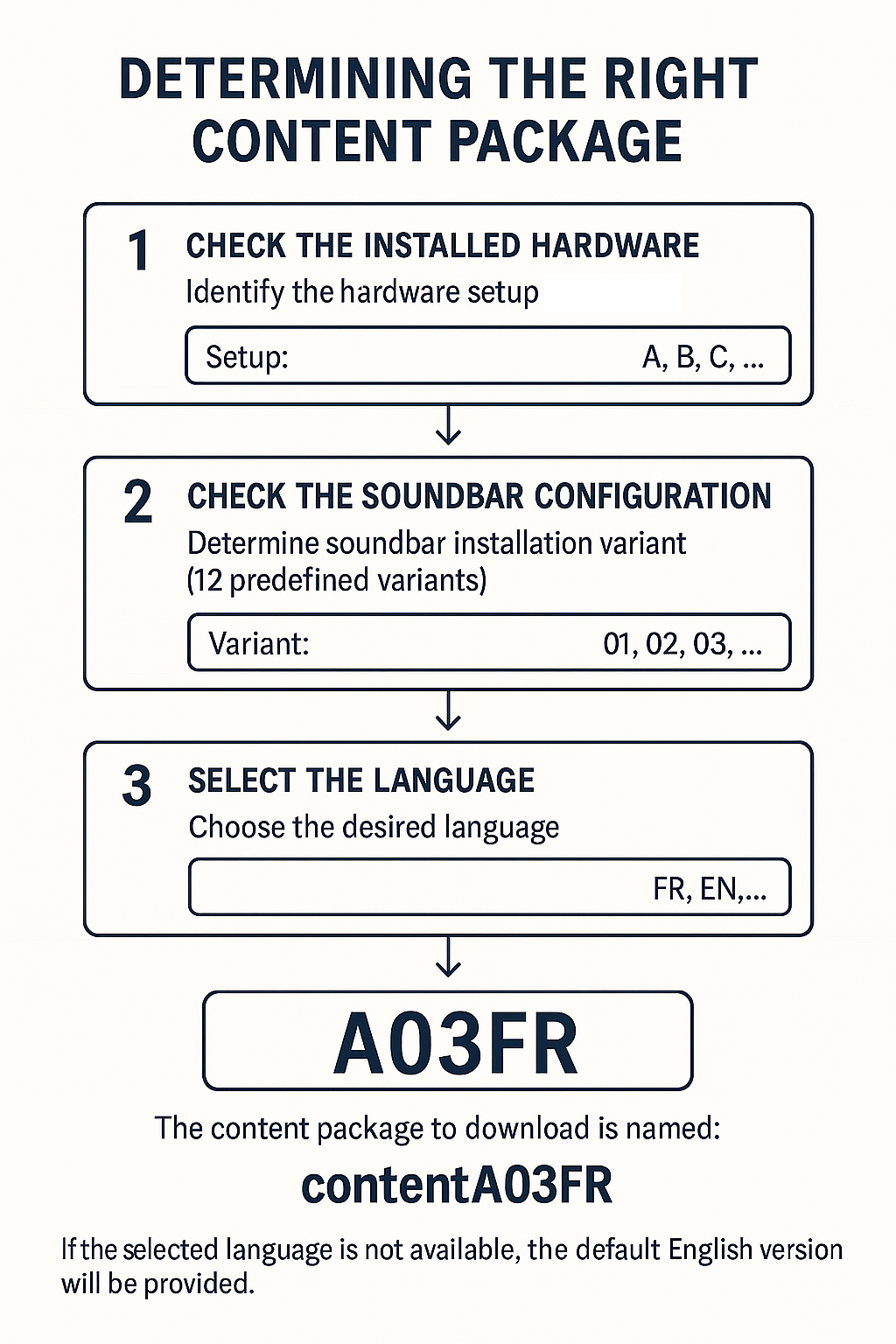
Um das richtige Inhaltspaket auszuwählen, verwenden Sie den Vier-Schritte-Plan. Notieren Sie bei jedem Schritt das Ergebnis.
A. Inhaltsauswahl – Vier-Schritte-Plan
- Schritt 1: Hardware-Aufbau prüfen
- Schritt 2: Display-Varianten prüfen (Soundbar-Konfiguration)
- Schritt 3: Gewünschte Sprache wählen
PS: Die acht unterstützten Sprachen und zugehörigen Sprachcodes sind: EN, NL, DE, FR, IT, ES, PT, PL.
Nach Abschluss siehst du genau, welche Datei du für ein korrektes System-Update benötigst.
- Schritt 4: Die angegebene Datei auf einen USB-Stick laden.
B. Systemprüfung & Player-Update
Voor een goed werkende installatie voeren we twee controles uit:
- Hardware-Check – Kontrolle der Soundbar-Funktionen
- Player-Update – Installation der in Abschnitt A ausgewählten Inhalte
Zusätzlich gibt es einen separaten Abschnitt „Expert Settings“ für technische Spezialisten mit weiteren Konfigurationsoptionen.
A. Inhaltsauswahl – Schritt-für-Schritt-Plan
Schritt 1:
Installierten Hardware-Aufbau prüfen
Ermitteln Sie anhand der Abbildung unten, welche Hardwarekonfiguration bei der Installation verwendet wurde, die Sie aktualisieren möchten, und notieren Sie den Konfigurationsbuchstaben A, B oder C.
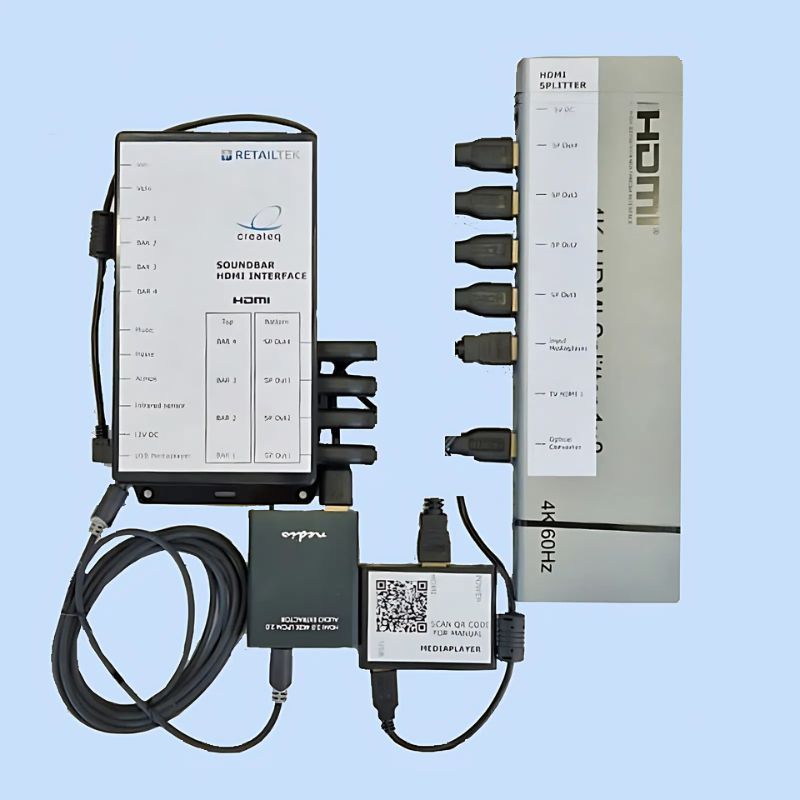
Hardwarekonfiguration: A (nur bei Currys)
- HDMI-IN-Schnittstelle
- HDMI-Splitter
- Media Player (4K, 1. Generation)
- Nedis Optical Converter
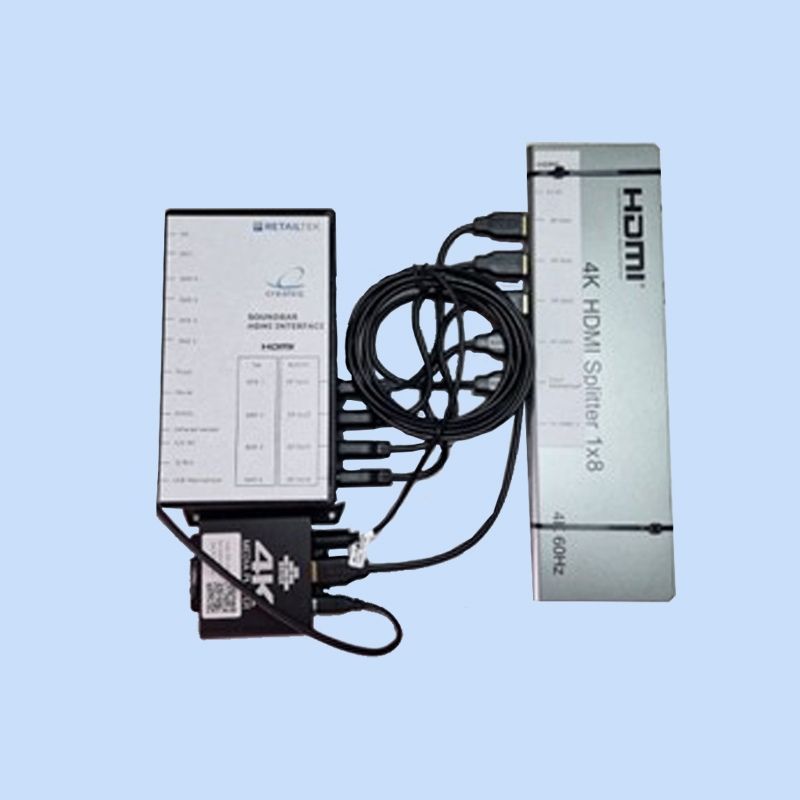
Hardwarekonfiguration: B
- HDMI-IN-Schnittstelle
- HDMI-Splitter
- 4K Media Player
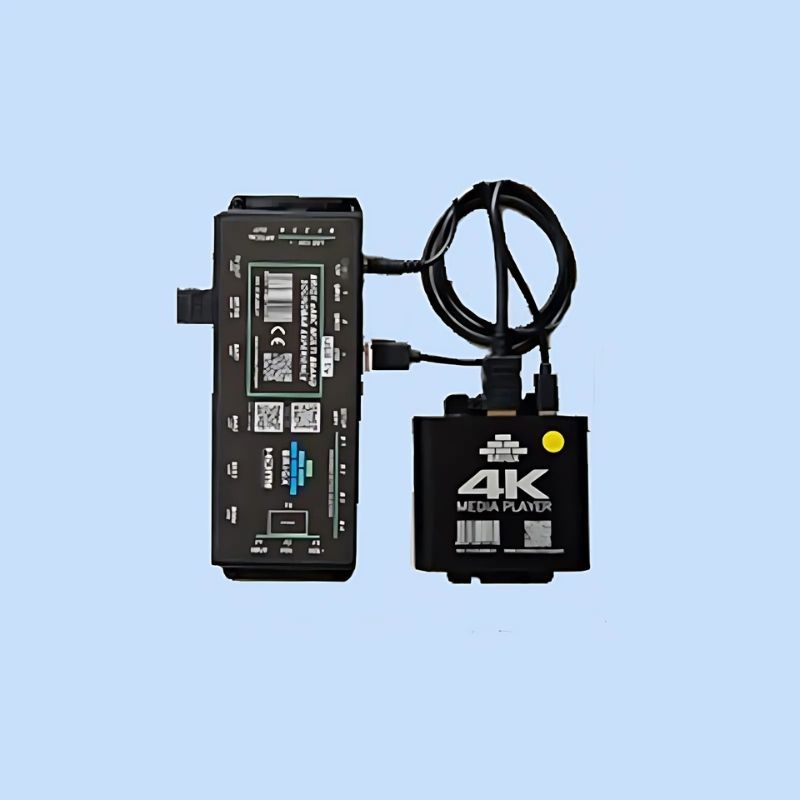
Hardwarekonfiguration: C
- BRIQX eARC-Soundbar-Erlebnis
- 4K Media Player
Schritt 2:
Prüfen Sie die erforderliche Konfiguration auf den Displays
Bestimme anhand der untenstehenden Konfigurationen, welcher Code zutrifft, und notiere ihn.
| Code (Config) | 2.0 MKII | 2.1 MKII | 300MK2 | 500MK2 | 800MK2 | 1000MK2 | 1300MK2 |
|---|---|---|---|---|---|---|---|
| 01 | JA | JA | JA | JA | |||
| 06 | JA | JA | JA | JA | |||
| 07 | JA | JA | JA | JA | |||
| 08 | JA | JA | JA | JA | |||
| 11 | JA | JA | JA | JA |
Schritt 3:
Gewünschte Sprache auswählen
Bestimmen Sie anhand der unten aufgeführten Optionen die Sprache. Falls für eine Sprache keine spezifische Version verfügbar ist, wird die englische Standardversion verwendet. In diesem Fall wird „_E“ an den Sprachcode angehängt.








Schritt 4:
Laden Sie die angegebene Datei auf einen USB-Stick herunter
B. Systemprüfung & Player-Update
1. Überprüfung der Hardware-Funktionalität
ÜBERPRÜFUNG DER HARDWARE-FUNKTIONALITÄT
Bevor wir das Update durchführen, überprüfen wir zunächst die aktuelle Einrichtung anhand der vorhandenen Elemente. Gehe die folgenden Schritte durch:
1. HDMI-Verbindung und Videowiedergabe
Prüfe, ob das HDMI-Kabel korrekt an HDMI-Port 1 des TVs angeschlossen ist. Wird das Video im Leerlauf (Idle-Modus) auf dem TV abgespielt?
2. Soundbars prüfen
Prüfe, ob alle vier angeschlossenen Soundbars mit Strom versorgt und eingeschaltet sind.
3. Orangefarbenes Bedienfeld antippen
Prüfe, ob die Tasten auf dem orangefarbenen Schaltpanel langsam ein- und ausfaden.
4. Soundbar-Auswahl und Wiedergabe
Wähle nacheinander die vier Soundbars über die jeweilige Taste aus. Prüfe jeweils:
- Startet das zugehörige Produktvideo auf dem TV?
- Kommt Ton aus der ausgewählten Soundbar?
Hinweis: Bei Hardware-Version A und B kommt der Ton in den ersten Sekunden aus dem TV und anschließend aus der Soundbar.
5. Lautstärkeregelung testen
Teste die Lautstärketasten auf dem orangefarbenen Schaltpanel. Prüfe für jede ausgewählte Soundbar, ob die Lautstärkeanzeige steigt oder sinkt und ob die Änderung hörbar ist.
6. Subwoofer prüfen
Prüfe, ob die zugehörigen Subwoofer ebenfalls Ton wiedergeben.
7. Die drei Wiedergabetasten testen: Atmos, Movie und Music
Drücken Sie jede Taste und prüfen Sie, ob der richtige Inhalt abgespielt wird.
- Atmos-Inhalte werden nur auf Soundbars abgespielt, die dafür konfiguriert sind (siehe Extended Settings).
- Wenn einer Soundbar nichts zugewiesen ist, erscheint eine Meldung und es werden alternative Inhalte abgespielt.
Wenn alle Prüfungen durchgeführt und eventuelle Probleme behoben sind, können die neuen Soundbars bei Bedarf ersetzt werden.
--------------------------------------
Sieh unter Tipps & Tricks nach, um mögliche Probleme zu lösen.
--------------------------------------
SOUNDBARS AUSTAUSCHEN (FALLS ERFORDERLICH)
Demontage und Montage
Entferne die aktuellen Soundbars und setze die neue Line-up auf das POS-Display.
Behalten Sie möglichst die ursprüngliche Anordnung bei (z. B. BAR1000 → BAR1000MK2 und BAR800 → BAR800MK2 etc.).
Tipp: Tausche Soundbars positionsweise, um Verwechslungen zu vermeiden.
HDMI-Kabel korrekt anschließen
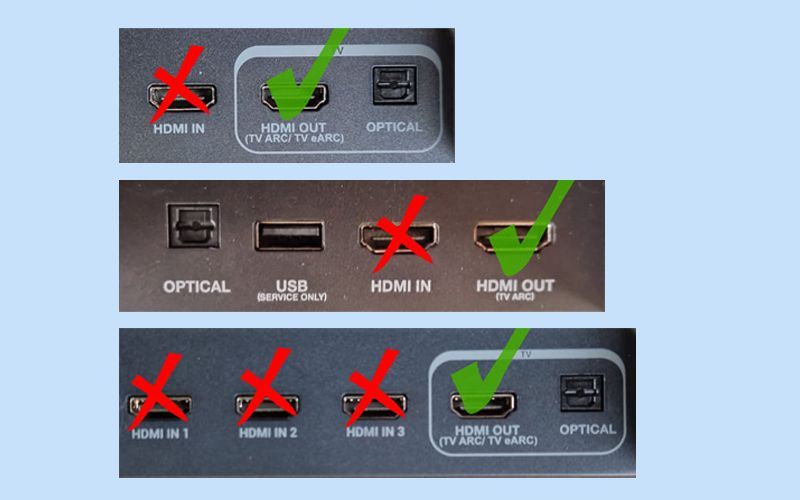
Verwenden Sie denselben HDMI-Eingang wie beim Vorgängermodell — Achtung: Dieser kann je nach Hardware-Setup variieren:
- Hardware A → HDMI IN
- Hardware B → HDMI IN
- Hardware C → HDMI ARC/eARC
SOUNDBAR IN DEN DEMO-MODUS VERSETZEN
Modelle: BAR1300MK2, BAR1000MK2, BAR800MK2, BAR500MK2, BAR300MK2
Methode 1A – über Fernbedienung:
- Halte die ATMOS-Taste gedrückt, bis die LED oben auf der Soundbar zweimal violett blinkt.
- Drücke innerhalb von 15 Sekunden die MOMENTS-Taste (Herzsymbol) und halte sie 10 Sekunden lang gedrückt.
- „DEMO“ erscheint im Display und die Soundbar startet automatisch im Demo-Modus.
Methode 1B – an der Soundbar:
- Ziehe den Netzstecker der Soundbar ab.
- Halte Volume Up und Volume Down gleichzeitig gedrückt, während du den Netzstecker wieder einsteckst.
- Warte, bis „DEMO“ im Display erscheint.
Modelle: BAR2.0MK2 und BAR2.1MK2
Methode 2 – an der Soundbar:
- Stellen Sie sicher, dass die Soundbar eingeschaltet und vollständig hochgefahren ist.
- Halten Sie Power und Volume Up mindestens 15 Sekunden lang gedrückt.
- Bei der BAR2.1MK2 erscheint „DEMO“ im Display. Bei der BAR2.0MK2 leuchtet die LED-Leiste blau.
- Ziehen Sie den Netzstecker, warten Sie 10 Sekunden und stecken Sie ihn wieder ein.
2. Player-Update
PLAYER-UPDATE
Nachdem wir das richtige Inhaltspaket heruntergeladen sowie die Soundbars ausgetauscht und vorbereitet haben, versorgen wir nun den Mediaplayer in der Anlage mit neuen Inhalten.
Schritte:
1. ZIP-bestand uitpakken
Entpacke das ZIP-Archiv. Darin befindet sich ein Ordner namens autoplay mit sämtlichen Dateien für das Update.
Kopiere diesen gesamten Ordner (inkl. aller Unterordner und Dateien) auf einen leeren USB-Stick.
Entferne anschließend den USB-Stick sicher, damit alle Dateien vollständig übertragen wurden.
2. Demo-Aufbau einschalten
Schalte die Demo-Anlage ein und warte, bis sie vollständig hochgefahren ist. Das System ist bereit, sobald auf dem angeschlossenen TV ein Video läuft und die Drucktasten am orangefarbenen Schaltpanel zu blinken beginnen.
3. USB anschließen
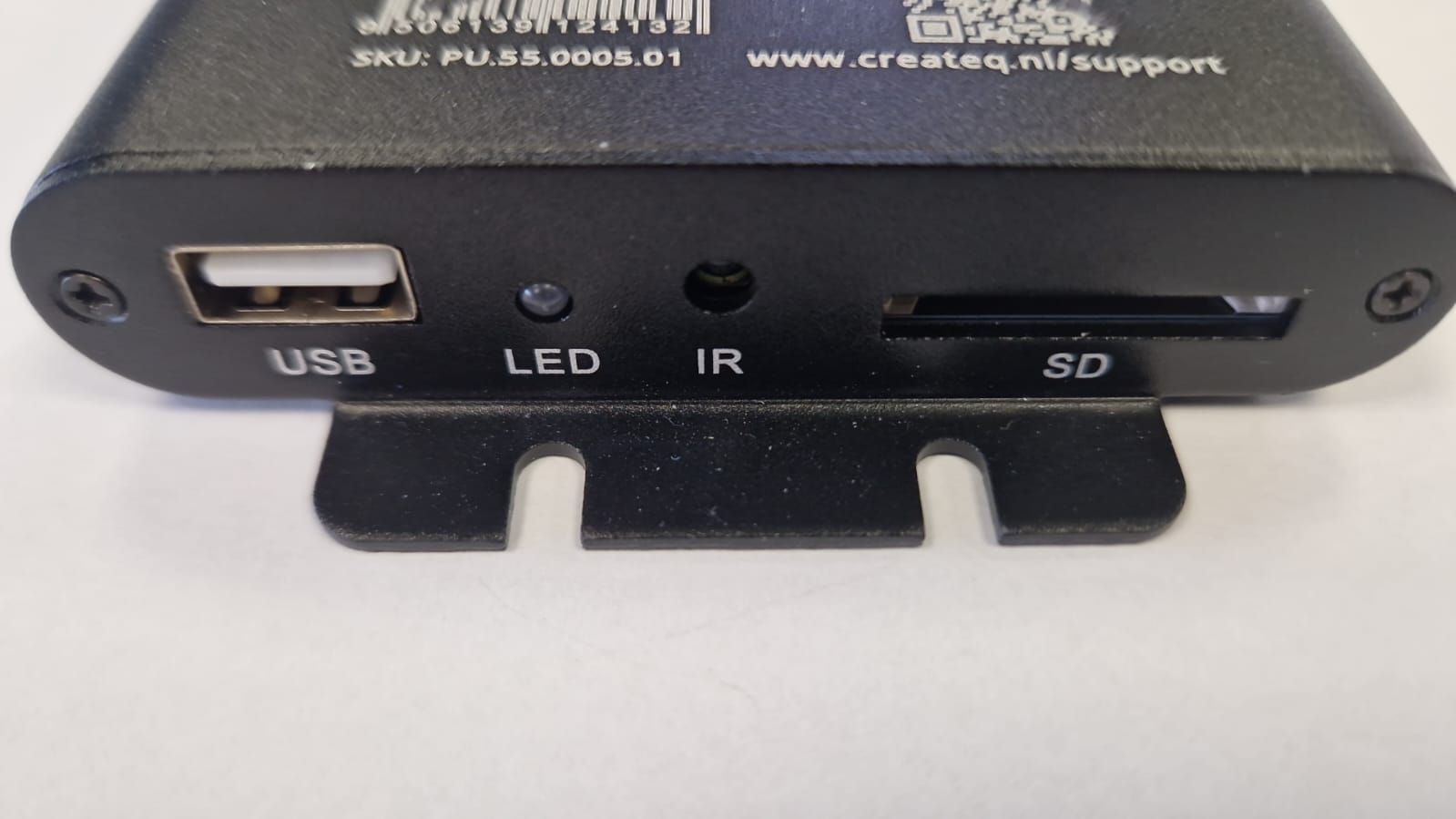
Stecke den USB-Stick in den USB-A-Anschluss des 4K-Mediaplayers.
⚠️ Achtung (Hardware-Version A): Ziehe zuerst das USB-Kabel vom Media-Player ab.
4. Automatisches Update
Nach wenigen Sekunden startet der automatische Update-Prozess. Auf dem TV erscheint ein Fortschrittsbalken, der den Kopierstatus der Inhaltsdateien anzeigt.
5. Aktualisierung abschließen
Nach einigen Minuten ist das Update abgeschlossen. Der Fortschrittsbalken verschwindet und ein Video startet automatisch.
6. USB entfernen
Ziehe jetzt den USB-Stick aus dem Mediaplayer.
⚠️ Nicht vergessen!
Nur Hardware-Version A: Stecke nun das zuvor entfernte USB-Kabel wieder in den USB-Port des Mediaplayers.
7. Stromlos machen
Trennen Sie das Demosystem vom Strom (Netzstecker ziehen). Warten Sie 10 Sekunden und stecken Sie den Netzstecker wieder ein.
8. Neustart
Das System startet automatisch neu.
9. Hochfahren abwarten
Lassen Sie das System vollständig hochfahren. Je nach Hardware-Version kann dies etwa 3,5 Minuten dauern.
10. Bereitschaftsmeldung
Sobald die Tasten am orangefarbenen Schaltpanel wieder leuchten und das Video läuft, ist die Demo-Anlage einsatzbereit.
11. Abnahmeprüfung 🔧
Führen Sie jetzt erneut die Hardware-Prüfung durch (Schritte 1–7 aus „Kontrolle der Hardware-Funktionalität“), um die Installation vollständig zu übergeben.
3. Experteneinstellungen
 Anleitung herunterladen
EXPERTENEINSTELLUNGEN
⚠️ ACHTUNG! Für diese Anpassungen ist technisches Know-how erforderlich. Abhängig von der installierten Hardware-Version wird ein Laptop mit USB-A-Stecker-auf-USB-A-Stecker-Kabel oder ein Smartphone benötigt.
Gebruik deze instellingen alleen als:
- Dolby Atmos den unterstützten Soundbars nicht zugewiesen ist;
- die Lautstärke nicht korrekt eingestellt ist.
In den Expert Settings können folgende Optionen angepasst werden:
- Dolby Atmos für die Soundbar konfigurieren;
- die Standardlautstärke einstellen.
Für die Durchführung der Anpassungen erforderlich:
A. Für Hardware-Versionen A & B:
- Ein Laptop mit USB-A-Anschluss und ein USB-A-Stecker-auf-USB-A-Stecker-Kabel. (Hinweis: Das ist kein Standardkabel!)
B. Für Hardware-Version C:
Ein Smartphone.
EINSTELLUNGEN FÜR HARDWARE-VERSIONEN A & B ANPASSEN
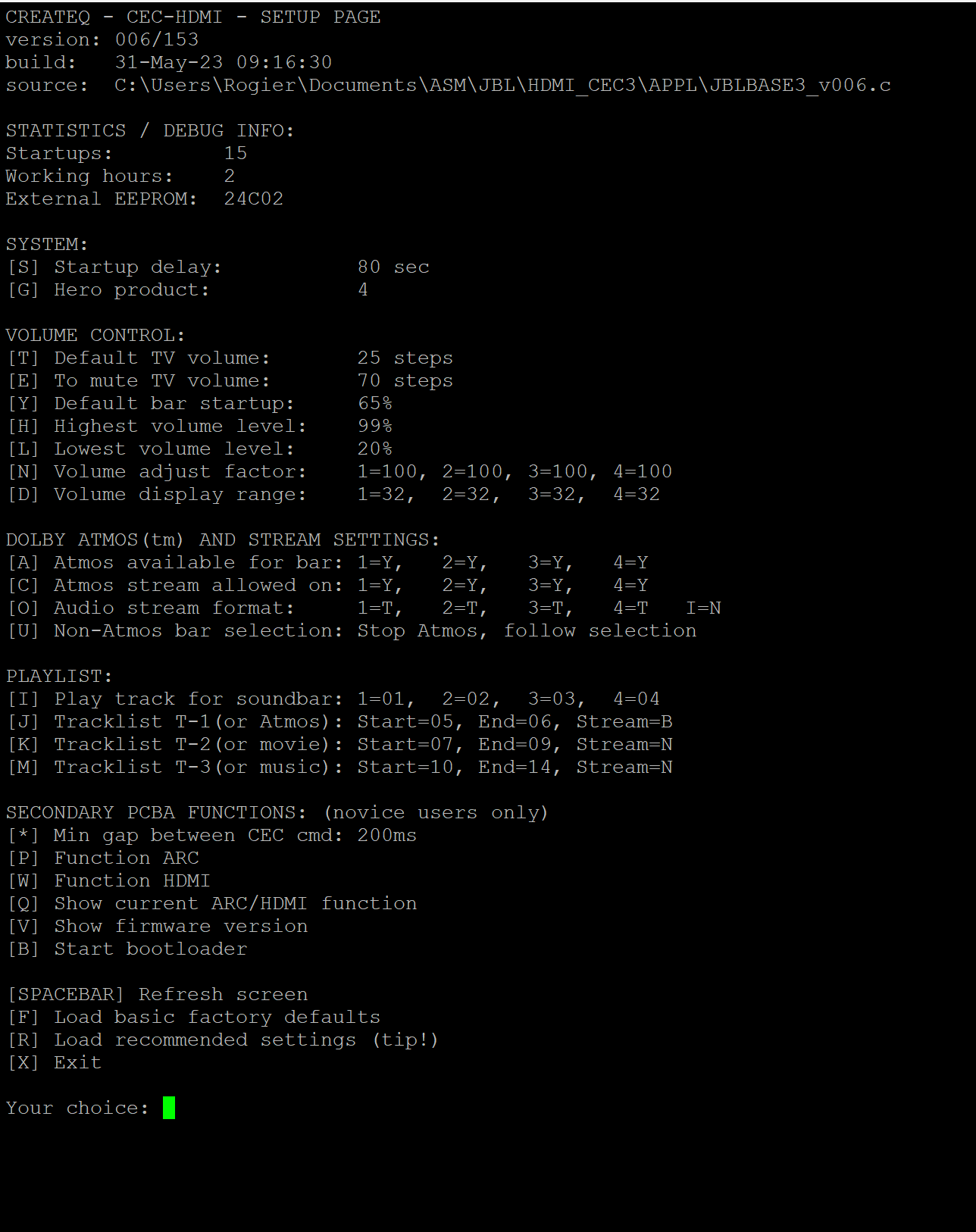
Für diese Anpassung wird ein Terminal-Programm benötigt, z. B. PuTTY.
Lade PuTTY herunter und installiere es: www.putty.org (https://www.putty.org)
PuTTY-Installation – Anleitung
1. PuTTY auf dem Laptop herunterladen und installieren.
2. Verbinden Sie das HDMI-Interface über USB mit dem Laptop.
3. Öffnen Sie den Geräte-Manager (Device Manager) in Windows und prüfen Sie unter Anschlüsse (COM & LPT), welcher COM-Port dem Gerät „CCS USB to UART“ zugewiesen ist.
4. Warten, bis das HDMI-Interface vollständig hochgefahren ist (≈ 2–3 Minuten).
HARDWARE-VERSION A
1. Verbinde das HDMI-Interface über das USB-Kabel mit dem Laptop.
2. Sicherstellen, dass das System angesteckt ist.
3. Das USB-Kabel, das normalerweise zwischen Interface und 4K-Mediaplayer steckt, aus dem 4K-Mediaplayer ziehen und in den Laptop stecken.
HARDWARE-VERSION B
1. Gleiche Verkabelung wie bei Hardware-Version A.
2. Hinweis: Hier wird ein USB-A-Stecker-auf-USB-A-Stecker-Kabel benötigt.
EINSTELLUNGEN ÜBER PuTTY ANPASSEN (für Hardware-Versionen A & B)
1. PuTTY starten.
2. Verbindungstyp „Serial“ auswählen.
3. Bei „Serial Line“ den zuvor ermittelten COM-Port eintragen (z. B. COM3 oder COM4).
4. Auf „Öffnen“ klicken – ein schwarzes Fenster mit grünem Cursor erscheint.
5. Gib dreimal das Dollarzeichen ein: $$$.
6. Die Einstellungsseite öffnet sich. Fenster maximieren und einmal die Leertaste drücken.
Jetzt können die Einstellungen angepasst werden.
Geben Sie den entsprechenden Buchstaben und anschließend die neue Einstellung ein:
Lautstärke anpassen:
- [Y] Standardlautstärke: Der Standardwert ist 20. Bei Bedarf anpassen.
Dolby-Atmos-Einstellungen pro Soundbar-Position:
- [A] Atmos verfügbar für: Pro Position festlegen, ob Dolby Atmos erlaubt ist (Y = Ja, N = Nein).
- [C] Atmos-Stream zulässig auf: Dolby Atmos kann von allen Soundbars empfangen werden – daher für alle vier Positionen Y setzen.
⚠️ Achtung: Keine weiteren Einstellungen ändern. Das kann die Funktion der Demo-Anlage beeinträchtigen.
7. Die Einstellungen werden automatisch gespeichert.
8. PuTTY schließen.
9. Demo-Set neu starten:
- Schakel de stroom uit
- Sluit de USB-kabel weer aan op de 4K-mediaspeler
- Schakel de stroom in
- Controleer of de soundbars werken
HARDWARE-VERSION C
Öffnen Sie zum Anpassen der Einstellungen das WiFi-Menü auf der BRIQX eARC Soundbar Experience. Wie Sie dieses Menü öffnen, ist in der Bedienungsanleitung auf Seite 5 beschrieben.
Dolby Atmos Pro Soundbar konfigurieren
Gehe zu Seite 9 der Anleitung, Kapitel „Advanced Playlist“.
In Playlist F befinden sich die Dolby-Atmos-Dateien. Unter „Excl. bar from Playlist F“ können Soundbars von diesen Videos ausgeschlossen werden. Wähle dort die Position(en) der Bars, die ausgeschlossen werden sollen.
Standard-Audio-Lautstärke einstellen
Gehe zu Seite 6 der Anleitung, Kapitel „Shopmode Settings“, um die Lautstärke anzupassen.
Vergiss nicht, die Änderungen zu speichern, nachdem du die Dolby-Atmos- und Volume-Einstellungen angepasst hast.
⚠️ Achtung: Keine weiteren Einstellungen ändern. Das kann die Funktion der Demo-Anlage beeinträchtigen.
4. Tipps & Tricks
TIPPS & TRICKS
KEIN BILDSIGNAL AUF DEM TV
Prüfe, ob das HDMI-Kabel des Demosets an HDMI 1 des Fernsehers angeschlossen ist.
KEIN TON AUS EINER SOUNDBAR
1. Prüfe, ob das HDMI-Kabel an der richtigen HDMI-Buchse der Soundbar angeschlossen ist.
2. Hardware-Versionen A & B: HDMI IN verwenden.
3. Hardware-Version C: HDMI ARC/eARC verwenden.
4. Prüfe, ob sich die Soundbar im DEMO-Modus befindet (siehe Anweisungen unter „Kontrolle der Hardware-Funktionalität“).
5. Prüfe, ob die Lautstärketasten am orangefarbenen Schaltpanel die Soundbar steuern.
Funktioniert dies nicht, prüfe das HDMI-Kabel zwischen Soundbar und HDMI-Interface und tausche es bei Bedarf aus.
ATMOS-DEMO-TRACKS WERDEN AUF EINER ODER MEHREREN SOUNDBARS NICHT ABGESPIELT
Möglicherweise liegt dies an einer Einstellung in den Experteneinstellungen. Siehe „Expert Settings“ und prüfe die entsprechende Option.
LAUTSTÄRKE BEIM START ZU LAUT ODER ZU LEISE
Die Standardlautstärke kann in den Experteneinstellungen angepasst werden. Prüfe die Einstellungen und passe sie an.
FALSCHE INHALTE BEI AUSGEWÄHLTER SOUNDBAR
Achten Sie darauf, dass die Soundbars in der richtigen Reihenfolge angeschlossen sind.
Die Standardreihenfolge von oben nach unten ist:
BAR 1 = BAR1000MK2
BAR 2 = BAR800MK2
BAR 3 = BAR500MK2
BAR 4 = BAR300MK2
