



BARRA DE SONIDO JBL
Selector de contenido
y actualización del reproductor
Actualización de barras de sonido JBL Q3 2025
Actualizaremos el contenido de la pantalla de la barra de sonido JBL (A) y comprobaremos el funcionamiento de la instalación (B). Si es necesario, ajustaremos la instalación y actualizaremos el contenido.
Para elegir el paquete de contenido adecuado, sigue el plan de cuatro pasos. Anota el resultado de cada paso.
A. Selección de contenido: plan en cuatro pasos
- Paso 1: Comprueba la configuración del hardware
- Paso 2: Revisar las variantes de pantalla (configuración de la soundbar)
- Paso 3: Selecciona el idioma deseado
PD: Los ocho idiomas compatibles y sus códigos de idioma correspondientes son: EN, NL, DE, FR, IT, ES, PT, PL.
Una vez finalizado el proceso, sabrás exactamente qué archivo necesitas para actualizar el sistema correctamente.
- Paso 4: Copia el archivo indicado en una memoria USB.
B. Comprobación del sistema y actualización del reproductor
Para garantizar una instalación funcional, realizamos dos comprobaciones:
- Comprobación del hardware – Verificación de las funciones de la barra de sonido
- Actualización del reproductor – Instalación del contenido seleccionado en la sección A
Además, hay una sección independiente «Configuración avanzada» para especialistas técnicos, con más opciones de configuración.
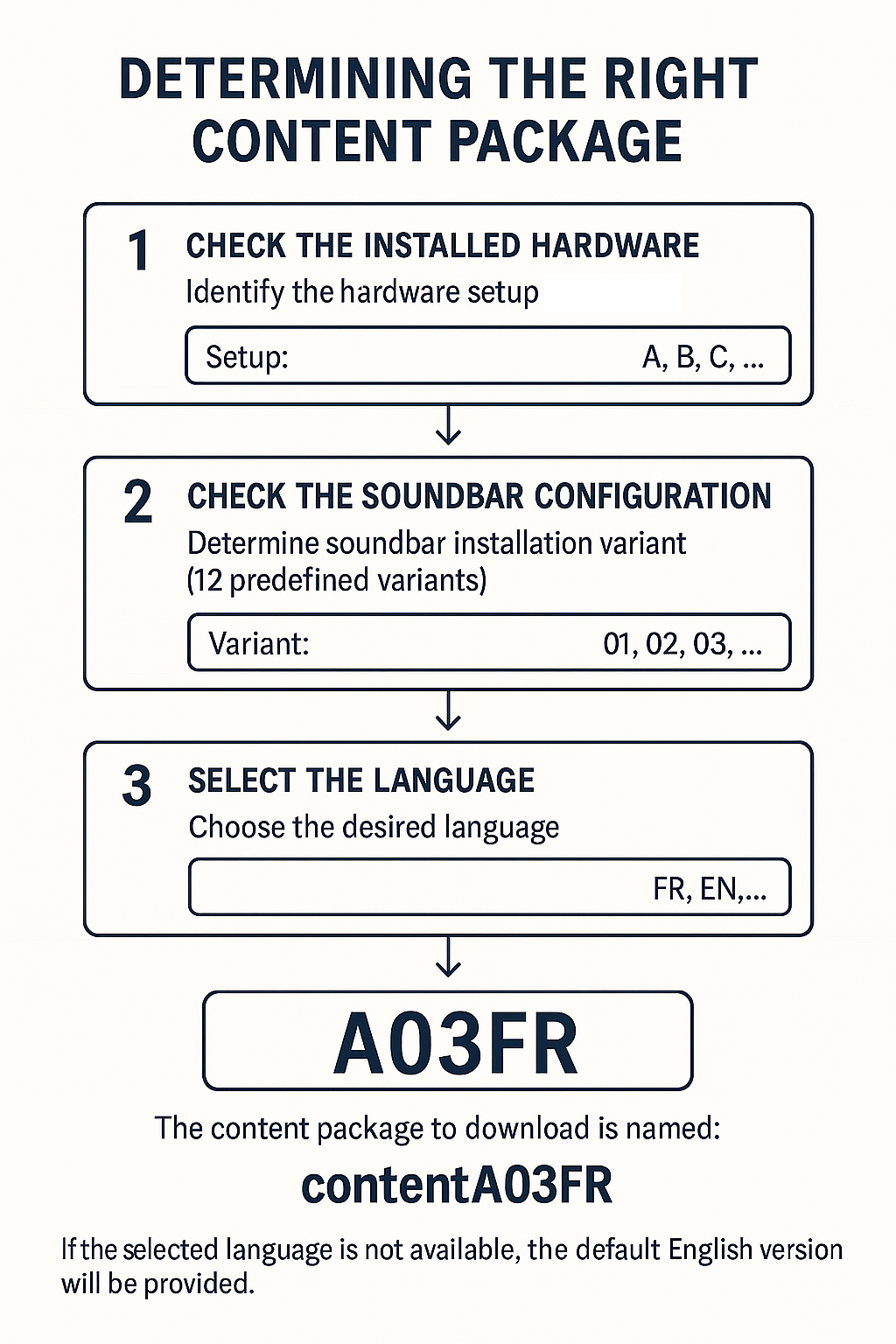
A. Selección de contenido: plan paso a paso
Paso 1:
Comprueba la configuración del hardware instalado
Determina, a partir de la ilustración siguiente, qué configuración de hardware se utilizó en la instalación que quieres actualizar y anota la letra de configuración A, B o C.
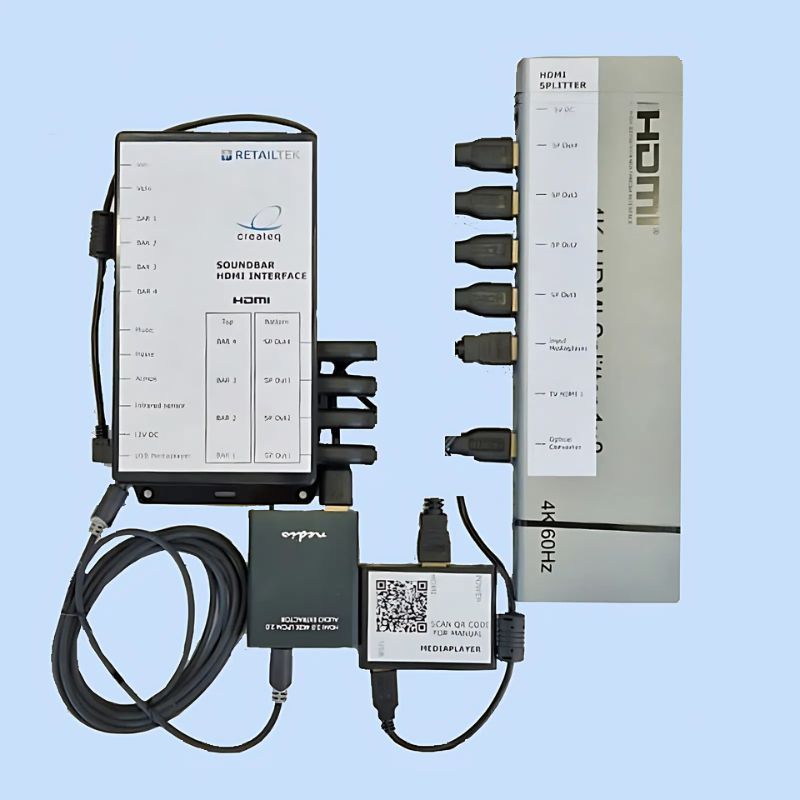
Configuración de hardware: A (solo para Currys)
- Interfaz HDMI IN
- Divisor HDMI
- Reproductor multimedia (4K de 1.ª generación)
- Convertidor óptico Nedis
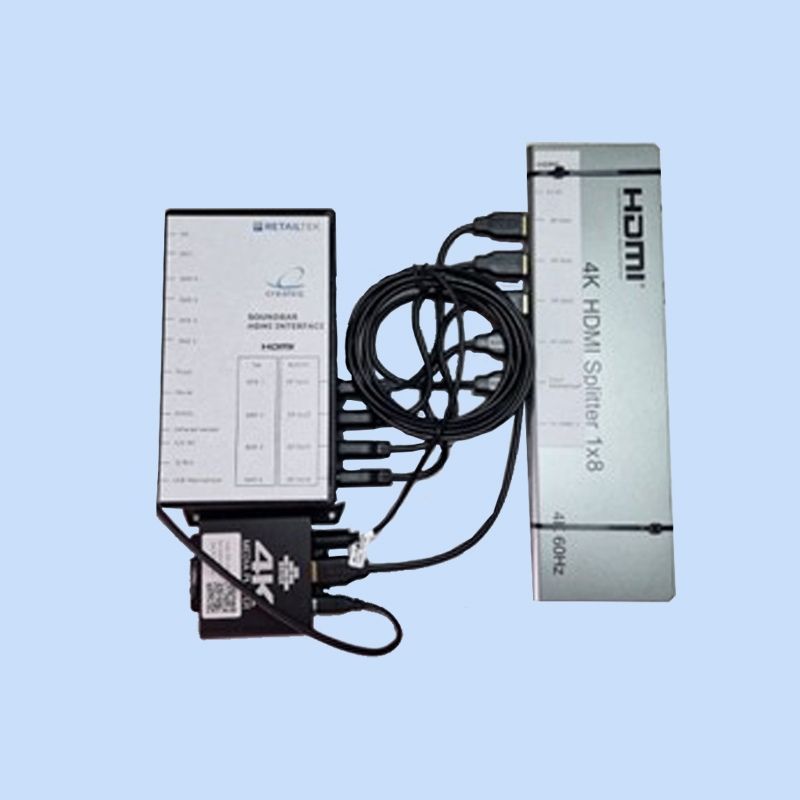
Configuración de hardware: B
- Interfaz HDMI IN
- Divisor HDMI
- Reproductor multimedia 4K
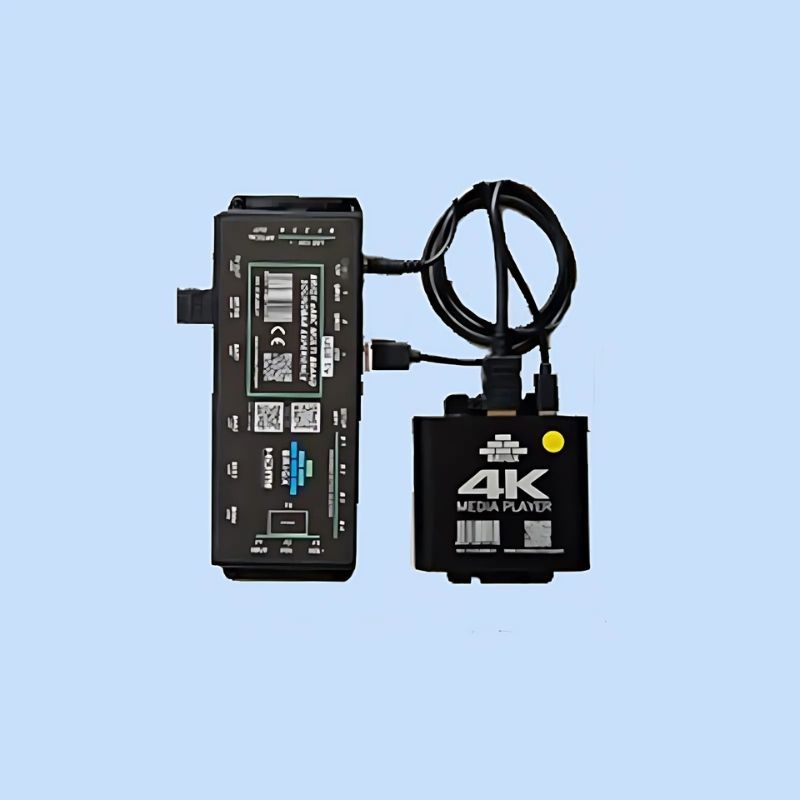
Configuración de hardware: C
- Experiencia BRIQX con barra de sonido eARC
- Reproductor multimedia 4K
Paso 2:
Comprueba la configuración necesaria en las pantallas
Determina qué código corresponde según las configuraciones que aparecen a continuación y anótalo.
| Código (Config) | 2.0 MKII | 2.1 MKII | 300MK2 | 500MK2 | 800MK2 | 1000MK2 | 1300MK2 |
|---|---|---|---|---|---|---|---|
| 01 | SÍ | SÍ | SÍ | SÍ | |||
| 06 | SÍ | SÍ | SÍ | SÍ | |||
| 07 | SÍ | SÍ | SÍ | SÍ | |||
| 08 | SÍ | SÍ | SÍ | SÍ | |||
| 11 | SÍ | SÍ | SÍ | SÍ |
Paso 3:
Selecciona el idioma deseado
Determina el idioma según las opciones indicadas a continuación. Si no hay una versión específica disponible para un idioma, se utilizará la versión predeterminada en inglés. En ese caso, se añadirá «_E» al código de idioma.








Paso 4:
Descargar el archivo indicado en una memoria USB
B. Comprobación del sistema y actualización del reproductor
1. Comprobación de la funcionalidad del hardware
COMPROBACIÓN DEL FUNCIONAMIENTO DEL HARDWARE
Antes de realizar la actualización, primero revisaremos la configuración actual y los elementos disponibles. Sigue estos pasos:
1. Conexión HDMI y reproducción de vídeo
Comprueba que el cable HDMI esté conectado correctamente al puerto HDMI 1 del televisor. ¿Se reproduce el vídeo en el televisor en modo inactivo (Idle)?
2. Comprobar las barras de sonido
Comprueba que las cuatro barras de sonido conectadas reciban alimentación y estén encendidas.
3. Pulsa el panel de control naranja
Comprueba si los botones del panel de control naranja se iluminan y se apagan lentamente.
4. Selección y reproducción de barras de sonido
Selecciona las cuatro barras de sonido de una en una con el botón correspondiente. Comprueba en cada una:
- ¿Se inicia en el televisor el vídeo del producto correspondiente?
- ¿Se escucha el sonido de la barra de sonido seleccionada?
Nota: En las versiones de hardware A y B, el sonido sale del televisor durante los primeros segundos y, a continuación, de la barra de sonido.
5. Probar el control del volumen
Prueba los botones de volumen del panel de control naranja. Para cada barra de sonido seleccionada, comprueba si el indicador de volumen sube/baja y si se aprecia el cambio de sonido.
6. Comprobar el subwoofer
Comprueba si los subwoofers correspondientes también reproducen sonido.
7. Probar los tres botones de reproducción: Atmos, Movie y Music
Pulsa cada botón y comprueba si se reproduce el contenido correcto.
- El contenido Atmos solo se reproduce en las barras de sonido configuradas para ello (consulta Extended Settings).
- Si no hay ninguna barra de sonido asignada, aparece un mensaje y se reproduce contenido alternativo.
Una vez realizadas todas las comprobaciones y resueltos los posibles problemas, se pueden sustituir las nuevas barras de sonido si es necesario.
--------------------------------------
Consulta la sección Consejos y trucos para resolver posibles problemas.
--------------------------------------
SUSTITUCIÓN DE LAS SOUNDBARS (SI ES NECESARIO)
Desmontaje y montaje
Retira las barras de sonido actuales e instala la nueva gama en la pantalla del punto de venta.
Wenn möglich, die ursprüngliche Anordnung beibehalten (z. B. BAR1000 → BAR1000MK2 und BAR800 → BAR800MK2 usw.).
Consejo: cambia las barras de sonido por posiciones para evitar confusiones.
Conectar correctamente el cable HDMI
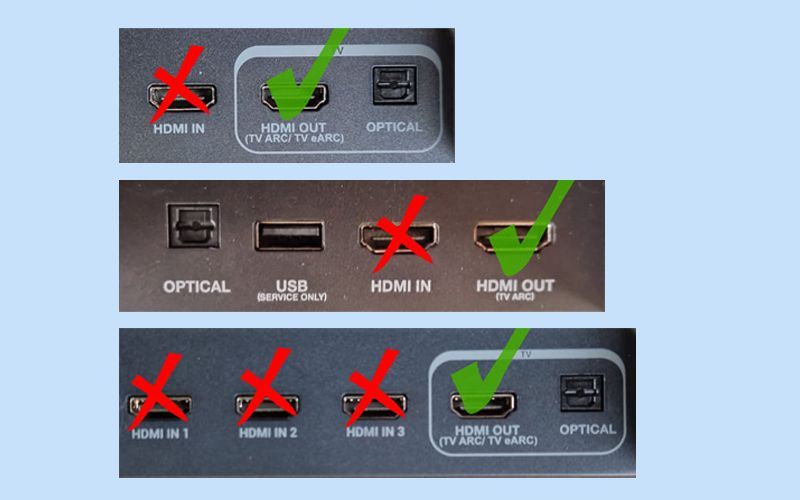
Utiliza la misma entrada HDMI que el modelo anterior — Atención: puede variar según la configuración del hardware:
- Hardware A → HDMI IN
- Hardware B → HDMI IN
- Hardware C → HDMI ARC/eARC
PONER LA BARRA DE SONIDO EN MODO DE DEMOSTRACIÓN
Modelos: BAR1300MK2, BAR1000MK2, BAR800MK2, BAR500MK2, BAR300MK2
Método 1A – mediante mando a distancia:
- Mantén pulsado el botón ATMOS hasta que el LED de la parte superior de la barra de sonido parpadee dos veces en violeta.
- En un plazo de 15 segundos, pulsa el botón MOMENTS (símbolo del corazón) y mantenlo pulsado durante 10 segundos.
- Aparecerá «DEMO» en la pantalla y la barra de sonido se iniciará automáticamente en modo demo.
Método 1B – en la barra de sonido:
- Desenchufa la barra de sonido.
- Mantén pulsados a la vez los botones Volume Up y Volume Down mientras vuelves a enchufarla.
- Espera hasta que aparezca «DEMO» en la pantalla.
Modelos: BAR2.0MK2 y BAR2.1MK2
Método 2 – en la barra de sonido:
- Asegúrate de que la barra de sonido esté encendida y haya terminado de arrancar.
- Mantén pulsados Power y Volume Up durante al menos 15 segundos.
- En la BAR2.1MK2 aparecerá «DEMO» en la pantalla. En la BAR2.0MK2, la barra LED se iluminará en azul.
- Desenchufa el cable de alimentación, espera 10 segundos y vuelve a enchufarlo.
2. Actualización del reproductor
ACTUALIZACIÓN DEL REPRODUCTOR
Después de descargar el paquete de contenido correcto y sustituir y preparar las barras de sonido, proporcionamos nuevos contenidos al reproductor multimedia del sistema.
Pasos:
1. Descomprime el archivo ZIP
Descomprime el archivo ZIP. Contiene una carpeta llamada autoplay con todos los archivos necesarios para la actualización.
Copia toda esta carpeta (incluidas todas las subcarpetas y archivos) en una memoria USB vacía.
A continuación, expulsa correctamente la memoria USB para que todos los archivos se hayan transferido por completo.
2. Encienda el sistema de demostración
Enciende el sistema de demostración y espera a que se haya iniciado por completo. El sistema estará listo cuando se reproduzca un vídeo en el televisor conectado y los botones del panel naranja empiecen a encenderse y apagarse gradualmente.
3. Conecta el USB
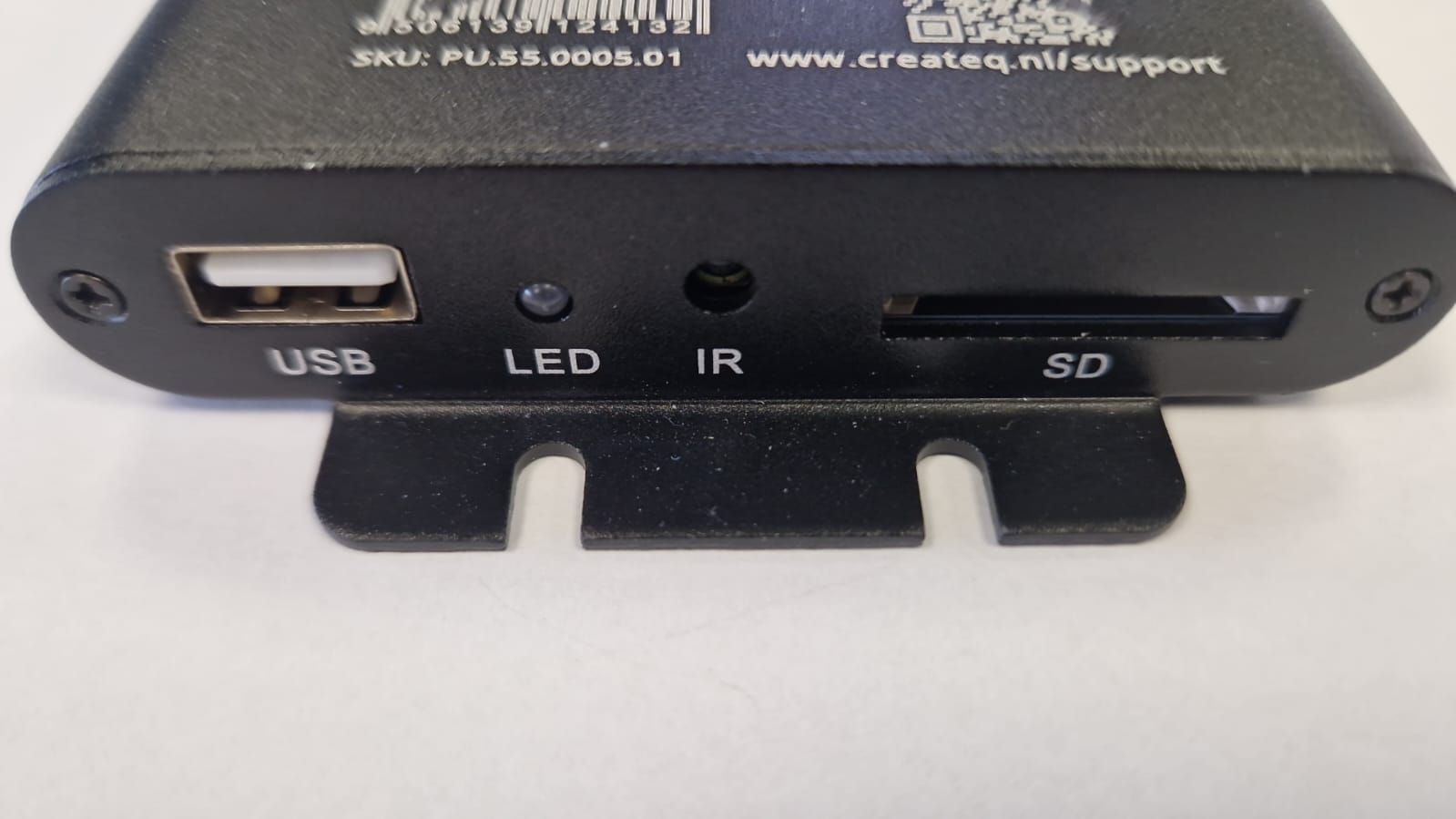
Inserta la memoria USB en el puerto USB-A del reproductor multimedia 4K.
⚠️ Atención (versión de hardware A): Primero, desconecta el cable USB del reproductor multimedia.
4. Actualización automática
Al cabo de unos segundos se inicia el proceso de actualización automática. En el televisor aparece una barra de progreso que muestra el estado de la copia de los archivos de contenido.
5. Finalización de la actualización
Tras unos minutos, la actualización habrá finalizado. La barra de progreso desaparecerá y se iniciará un vídeo automáticamente.
6. Retira la memoria USB
Ahora extrae la memoria USB del reproductor multimedia.
⚠️ ¡No lo olvides!
Solo para la versión de hardware A: vuelve a conectar el cable USB que retiraste previamente al puerto USB del reproductor multimedia.
7. Desconecta la alimentación
Desconecta el sistema de demostración de la corriente (desenchufa el cable de alimentación). Espera 10 segundos y vuelve a enchufarlo.
8. Reiniciar
El sistema se reinicia automáticamente.
9. Espera a que se inicie
Deja que el sistema se inicie por completo. Según la versión del hardware, puede tardar unos 3,5 minutos.
10. Notificación de estado
Cuando los botones pulsadores del panel de control naranja vuelvan a iluminarse gradualmente y se reproduzca el vídeo, la instalación de demostración estará lista.
11. Prueba de aceptación 🔧
Vuelve a realizar ahora la comprobación del hardware (pasos 1–7 de «Comprobación del funcionamiento del hardware») para completar la entrega de la instalación.
3. Ajustes avanzados
 Descargar instrucciones
AJUSTES AVANZADOS
⚠️ ¡ATENCIÓN! Estos ajustes requieren conocimientos técnicos. Según la versión de hardware instalada, se necesita un portátil con un cable USB-A a USB-A o un smartphone.
Utiliza estos ajustes solo si:
- Dolby Atmos no está asignado a las barras de sonido que lo admiten;
- el volumen no está ajustado correctamente.
En los ajustes avanzados se pueden modificar las siguientes opciones:
- Configura Dolby Atmos Pro para la barra de sonido;
- ajusta el volumen de audio predeterminado.
Necesario para realizar los ajustes:
A. Para las versiones de hardware A y B:
- Un portátil con puerto USB-A y un cable USB-A macho a USB-A macho. (Nota: ¡No es un cable estándar!)
B. Para la versión de hardware C:
Un smartphone.
AJUSTAR LA CONFIGURACIÓN PARA LAS VERSIONES DE HARDWARE A Y B
Para realizar esta personalización se necesita un programa de terminal, como PuTTY.
Descarga e instala PuTTY: www.putty.org (https://www.putty.org)
Instalación de PuTTY – Guía
1. Descarga e instala PuTTY en el portátil.
2. Conecta la interfaz HDMI al portátil mediante USB.
3. Öffnen Sie den Geräte-Manager in Windows und prüfen Sie unter Anschlüsse (COM & LPT), welchem COM-Port das Gerät „CCS USB to UART“ zugewiesen ist.
4. Espera hasta que la interfaz HDMI se haya iniciado por completo (≈ 2–3 minutos).
VERSIÓN DE HARDWARE A
1. Conecta la interfaz HDMI al portátil mediante el cable USB.
2. Asegúrese de que el sistema esté conectado.
3. Desconecta del reproductor multimedia 4K el cable USB que normalmente conecta la interfaz con el reproductor multimedia 4K y conéctalo al portátil.
VERSIÓN DE HARDWARE B
1. Mismo cableado que en la versión de hardware A.
2. Nota: Se necesita un cable USB-A macho a USB-A macho.
AJUSTAR LA CONFIGURACIÓN A TRAVÉS DE PuTTY (para las versiones de hardware A y B)
1. Inicia PuTTY.
2. Seleccione el tipo de conexión: „Serial“.
3. En Serial Line, introduzca el puerto COM identificado anteriormente (p. ej., COM3 o COM4).
4. Haz clic en «Abrir»: aparecerá una ventana negra con un cursor verde.
5. Introduce tres signos de dólar: $$$.
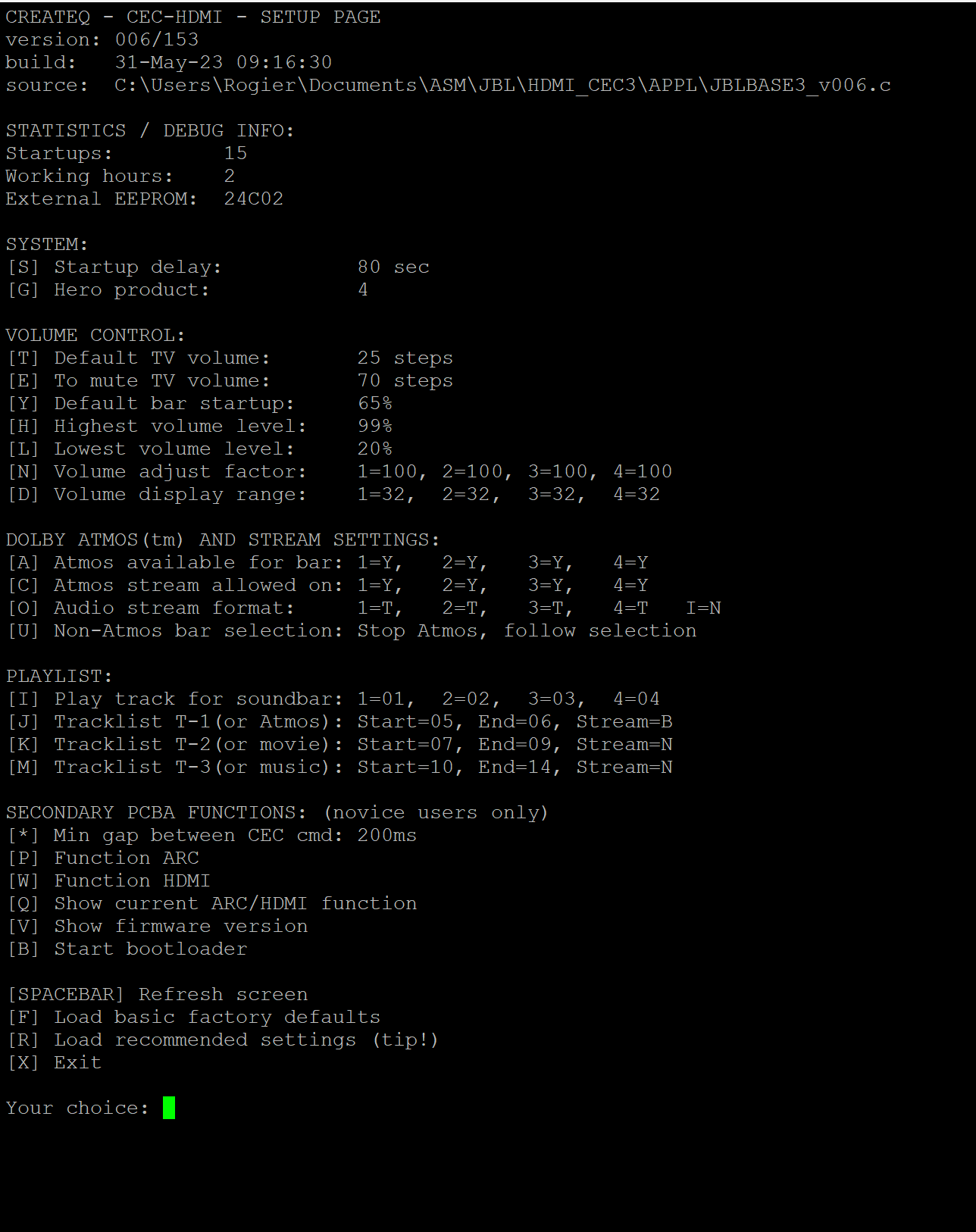
6. Se abre la página de configuración. Maximiza la ventana y pulsa la barra espaciadora una vez.
Ahora se pueden ajustar los ajustes.
Introduce la opción de letra correspondiente seguida del nuevo ajuste:
Ajustar el volumen:
- [Y] Volumen predeterminado: el valor estándar es 20. Ajústalo según sea necesario.
Ajustes de Dolby Atmos por posición de la barra de sonido:
- [A] Atmos disponible para: Define si se permite Dolby Atmos en Pro Position (Y = Sí, N = No).
- [C] Stream Atmos permitido en: Dolby Atmos puede recibirse en todas las barras de sonido, por lo que debes seleccionar Y en las cuatro posiciones.
⚠️ Atención: No cambies ningún otro ajuste. Esto puede afectar al funcionamiento del sistema de demostración.
7. La configuración se guarda automáticamente.
8. Cierra PuTTY.
9. Reinicia el equipo de demostración:
- Desconecta la alimentación
- Vuelve a conectar el cable USB al reproductor multimedia 4K
- Conecta la alimentación
- Comprueba el funcionamiento de las barras de sonido
VERSIÓN DE HARDWARE C
Abre el menú WiFi de la experiencia BRIQX eARC Soundbar para ajustar la configuración. En el manual de instrucciones se explica cómo abrir este menú; consulta la página 5.
Configurar la soundbar Dolby Atmos Pro
Ve a la página 9 del manual, capítulo «Advanced Playlist».
La lista de reproducción F contiene los archivos Dolby Atmos. En «Excluir barra de la lista de reproducción F» puedes excluir barras de sonido de estos vídeos. Selecciona ahí la posición o posiciones de las barras que quieras excluir.
Ajustar el volumen de audio estándar
Ve a la página 6 del manual, capítulo «Shopmode Settings», para ajustar el volumen.
No olvides guardar los cambios después de ajustar la configuración de Dolby Atmos y el volumen.
⚠️ Atención: No cambies ningún otro ajuste. Podrías afectar al funcionamiento de la instalación de demostración.
4. Consejos y trucos
CONSEJOS Y TRUCOS
SIN IMAGEN EN EL TELEVISOR
Comprueba que el cable HDMI del equipo de demostración esté conectado a la entrada HDMI 1 del televisor.
NO HAY AUDIO EN UNA BARRA DE SONIDO
1. Comprueba que el cable HDMI esté conectado a la entrada HDMI correcta de la barra de sonido.
2. Versiones de hardware A y B: utiliza HDMI IN.
3. Versión de hardware C: utiliza el puerto HDMI ARC/eARC.
4. Comprueba si la barra de sonido está en modo DEMO (consulta las instrucciones en «Comprobación del funcionamiento del hardware»).
5. Comprueba si los botones de volumen del panel de control naranja controlan la barra de sonido.
Si esto no funciona, comprueba el cable HDMI entre la barra de sonido y la interfaz HDMI y, si es necesario, sustitúyelo.
LAS PISTAS DE DEMOSTRACIÓN ATMOS NO SE REPRODUCEN EN UNA O VARIAS BARRAS DE SONIDO
Es posible que esto se deba a un ajuste en la configuración avanzada. Consulta «Expert Settings» y comprueba la opción correspondiente.
EL VOLUMEN AL ENCENDER ES DEMASIADO ALTO O DEMASIADO BAJO
El volumen predeterminado se puede ajustar en los ajustes avanzados. Comprueba estos ajustes y modifícalos.
CONTENIDO INCORRECTO PARA LA BARRA DE SONIDO SELECCIONADA
Asegúrate de que las barras de sonido estén conectadas en el orden correcto.
El orden estándar, de arriba abajo, es:
BAR 1 = BAR1000MK2
BARRA 2 = BAR800MK2
BAR 3 = BAR500MK2
BAR 4 = BAR300MK2
