



BARRE DE SON JBL
Sélecteur de contenu
et mise à jour du lecteur
Mise à jour JBL Soundbar Q3 2025
Nous allons fournir de nouveaux contenus à l’écran de la barre de son JBL (A) et vérifier le fonctionnement de l’installation (B). Si nécessaire, l’installation sera ajustée et le contenu mis à jour.
Pour choisir le bon pack de contenu, utilisez le plan en quatre étapes. Notez le résultat à chaque étape.
A. Sélection du contenu – Plan en quatre étapes
- Étape 1 : vérifier l’installation du matériel
- Étape 2 : vérifier les variantes d’écran (configuration de la barre de son)
- Étape 3 : Choisissez la langue souhaitée
PS : Les huit langues prises en charge et leurs codes respectifs sont : EN, NL, DE, FR, IT, ES, PT, PL.
À la fin, vous saurez exactement de quel fichier vous avez besoin pour mettre le système à jour correctement.
- Étape 4 : Copiez le fichier indiqué sur une clé USB.
B. Vérification du système et mise à jour du lecteur
Pour garantir une installation fonctionnelle, nous effectuons deux vérifications :
- Contrôle matériel – vérification des fonctions de la barre de son
- Mise à jour du lecteur – Installation des contenus sélectionnés à la section A
Une section distincte « Expert Settings » propose également aux spécialistes techniques des options de configuration supplémentaires.
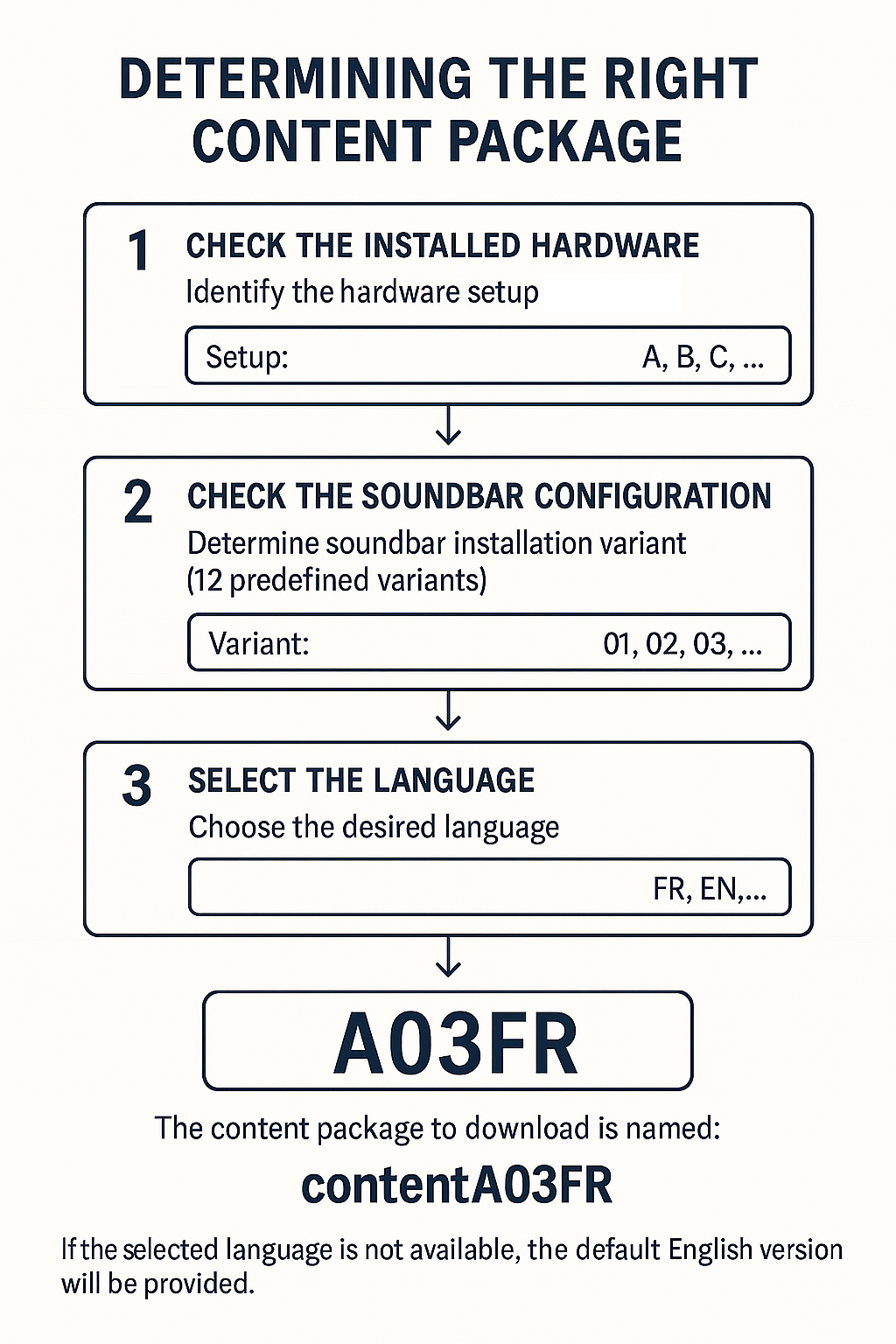
A. Sélection du contenu – Plan étape par étape
Étape 1 :
Vérifier l’installation du matériel
À l’aide de l’illustration ci-dessous, déterminez quelle configuration matérielle a été utilisée lors de l’installation que vous souhaitez mettre à jour, puis notez la lettre de configuration A, B ou C.
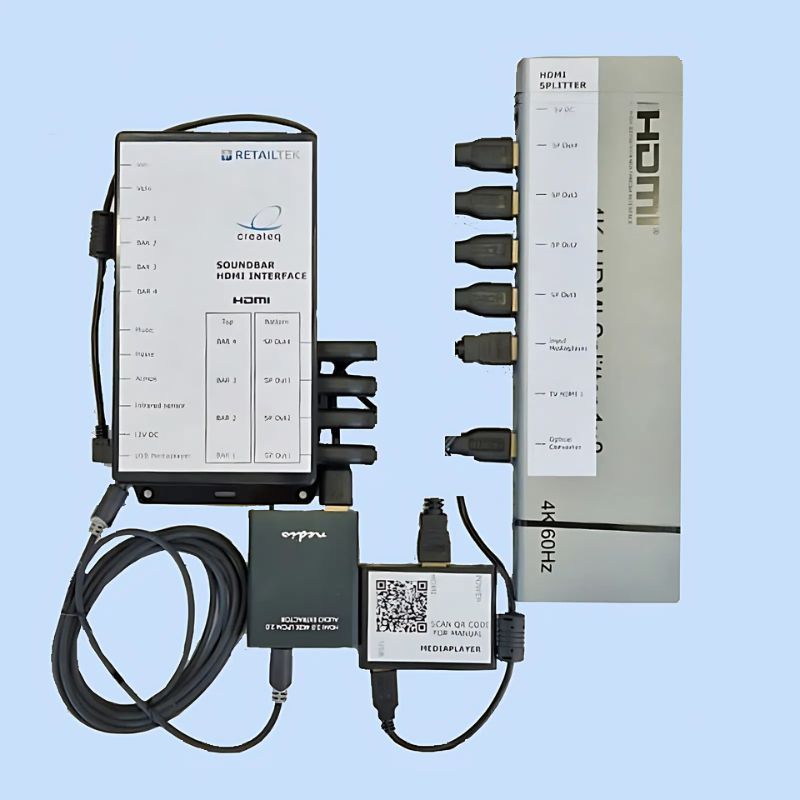
Configuration matérielle : A (uniquement chez Currys)
- Interface HDMI IN
- Répartiteur HDMI
- Lecteur multimédia (4K, 1re génération)
- Convertisseur optique Nedis
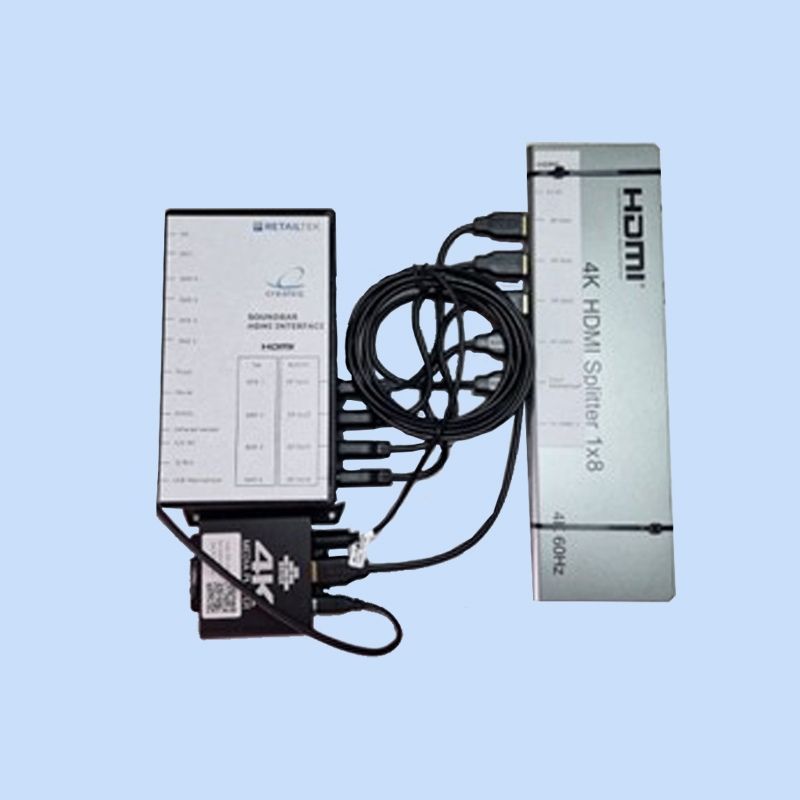
Configuration matérielle : B
- Interface HDMI IN
- Répartiteur HDMI
- Lecteur multimédia 4K
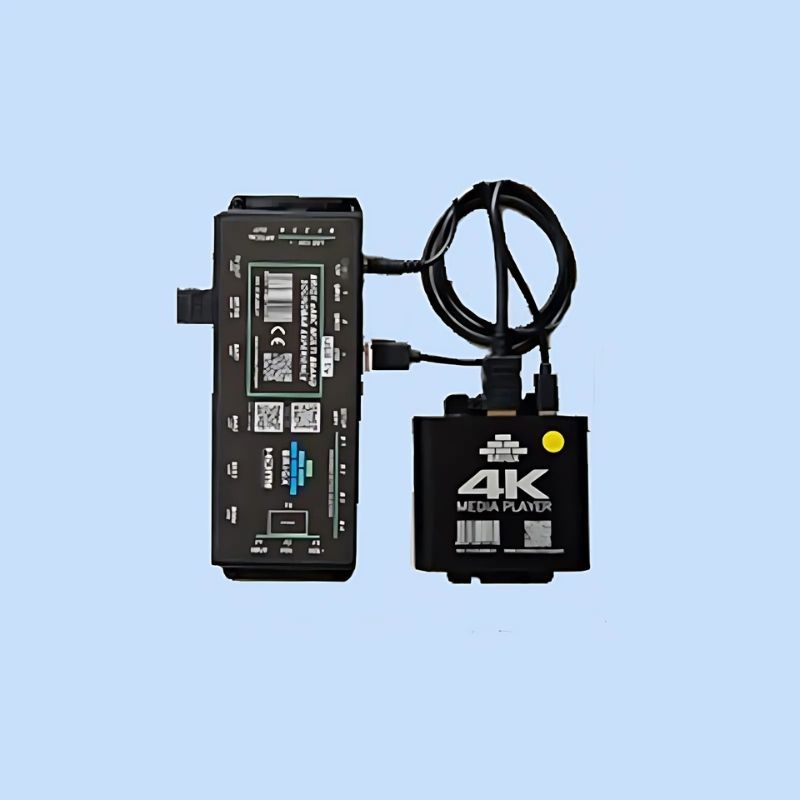
Configuration matérielle : C
- Expérience barre de son eARC BRIQX
- Lecteur multimédia 4K
Étape 2 :
Vérifiez la configuration requise sur les écrans
Déterminez, à partir des configurations ci-dessous, quel code s’applique et notez-le.
| Code (Config) | 2.0 MKII | 2.1 MKII | 300MK2 | 500MK2 | 800MK2 | 1000MK2 | 1300MK2 |
|---|---|---|---|---|---|---|---|
| 01 | OUI | OUI | OUI | OUI | |||
| 06 | OUI | OUI | OUI | OUI | |||
| 07 | OUI | OUI | OUI | OUI | |||
| 08 | OUI | OUI | OUI | OUI | |||
| 11 | OUI | OUI | OUI | OUI |
Étape 3 :
Sélectionnez la langue souhaitée
Déterminez la langue à l’aide des options ci-dessous. Si aucune version spécifique n’est disponible pour une langue, la version anglaise par défaut sera utilisée. Dans ce cas, « _E » est ajouté au code de langue.








Étape 4 :
Télécharger le fichier indiqué sur une clé USB
B. Vérification du système et mise à jour du lecteur
1. Vérification du bon fonctionnement du matériel
VÉRIFICATION DU FONCTIONNEMENT MATÉRIEL
Avant d’effectuer la mise à jour, nous vérifions d’abord la configuration actuelle à l’aide des éléments disponibles. Suivez les étapes suivantes :
1. Connexion HDMI et lecture vidéo
Vérifiez que le câble HDMI est correctement branché au port HDMI 1 du téléviseur. La vidéo est-elle diffusée sur le téléviseur en mode veille (Idle) ?
2. Vérifier les barres de son
Vérifiez que les quatre barres de son connectées sont alimentées et allumées.
3. Appuyez sur le panneau de commande orange
Vérifiez que les boutons du panneau de commande orange s’allument et s’éteignent progressivement.
4. Sélection de la barre de son et lecture
Sélectionnez successivement les quatre barres de son à l’aide du bouton correspondant. Vérifiez chaque fois :
- La vidéo du produit correspondante démarre-t-elle sur le téléviseur ?
- Le son provient-il de la barre de son sélectionnée ?
Remarque : avec les versions matérielles A et B, le son provient du téléviseur pendant les premières secondes, puis de la barre de son.
5. Tester le réglage du volume
Testez les boutons de volume du panneau de commande orange. Pour chaque soundbar sélectionnée, vérifiez que l’indicateur de volume augmente ou diminue et que le changement est audible.
6. Vérifier le subwoofer
Vérifiez que les caissons de basses correspondants diffusent également du son.
7. Testez les trois boutons de lecture : Atmos, Movie et Music
Appuyez sur chaque bouton et vérifiez que le bon contenu est diffusé.
- Le contenu Atmos est diffusé uniquement sur les barres de son configurées à cet effet (voir Extended Settings).
- Si aucune barre de son n’est assignée, un message s’affiche et un contenu alternatif est diffusé.
Une fois toutes les vérifications effectuées et les éventuels problèmes résolus, les nouvelles barres de son peuvent être remplacées si nécessaire.
--------------------------------------
Consultez la rubrique Conseils et astuces pour résoudre les problèmes éventuels.
--------------------------------------
REMPLACEMENT DES BARRES DE SON (SI NÉCESSAIRE)
Démontage et montage
Retirez les barres de son actuelles et installez la nouvelle gamme sur le présentoir POS.
Conservez autant que possible la disposition d’origine (par exemple, BAR1000 → BAR1000MK2 et BAR800 → BAR800MK2, etc.).
Astuce : remplacez les barres de son une par une pour éviter toute confusion.
Branchez correctement le câble HDMI
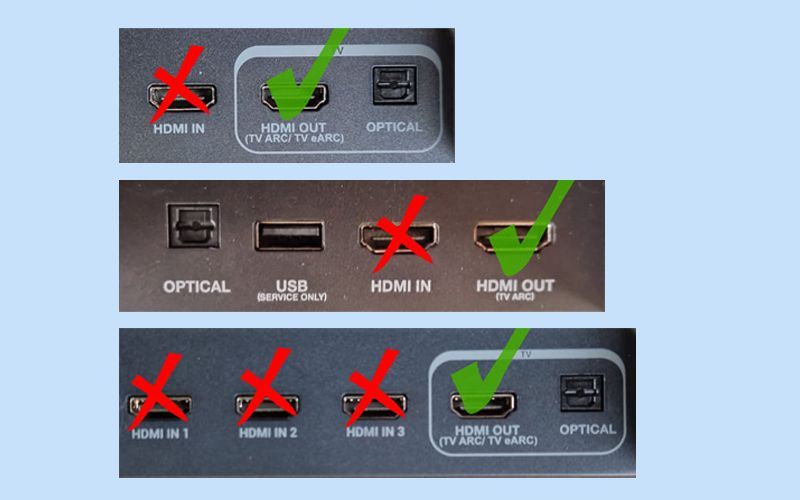
Utilisez la même entrée HDMI que sur le modèle précédent — attention : celle-ci peut varier en fonction de la configuration matérielle :
- Matériel A → HDMI IN
- Matériel B → HDMI IN
- Matériel C → HDMI ARC/eARC
PASSER LA BARRE DE SON EN MODE DÉMONSTRATION
Modèles : BAR1300MK2, BAR1000MK2, BAR800MK2, BAR500MK2, BAR300MK2
Méthode 1A – via la télécommande :
- Maintenez le bouton ATMOS enfoncé jusqu’à ce que la LED située en haut de la soundbar clignote deux fois en violet.
- Dans les 15 secondes, appuyez sur le bouton MOMENTS (icône cœur) et maintenez-le enfoncé pendant 10 secondes.
- « DEMO » s’affiche à l’écran et la soundbar démarre automatiquement en mode démo.
Méthode 1B – sur la barre de son :
- Débranchez la barre de son.
- Maintenez simultanément les boutons Volume Up et Volume Down enfoncés tout en rebranchant la barre de son.
- Attendez que « DEMO » s’affiche à l’écran.
Modèles : BAR2.0MK2 et BAR2.1MK2
Méthode 2 – sur la barre de son :
- Assurez-vous que la barre de son est allumée et a fini de démarrer.
- Maintenez les boutons Power et Volume Up enfoncés pendant au moins 15 secondes.
- Sur la BAR2.1MK2, « DEMO » s’affiche à l’écran. Sur la BAR2.0MK2, la barre LED s’allume en bleu.
- Débranchez la fiche secteur, attendez 10 secondes, puis rebranchez-la.
2. Mise à jour du lecteur
MISE À JOUR DU LECTEUR
Après avoir téléchargé le bon pack de contenu, remplacé et préparé les barres de son, nous fournissons maintenant de nouveaux contenus au lecteur multimédia de l’installation.
Étapes :
1. Décompressez le fichier ZIP
Décompressez l’archive ZIP. Elle contient un dossier nommé autoplay avec tous les fichiers nécessaires à la mise à jour.
Copiez l’intégralité de ce dossier (y compris tous les sous-dossiers et fichiers) sur une clé USB vide.
Éjectez ensuite la clé USB en toute sécurité afin que tous les fichiers soient correctement transférés.
2. Allumer l’installation de démonstration
Allumez le système de démonstration et attendez qu’il ait complètement démarré. Le système est prêt dès qu’une vidéo est diffusée sur le téléviseur connecté et que les boutons du panneau de commande orange commencent à s’allumer et à s’éteindre progressivement.
3. Branchez le câble USB
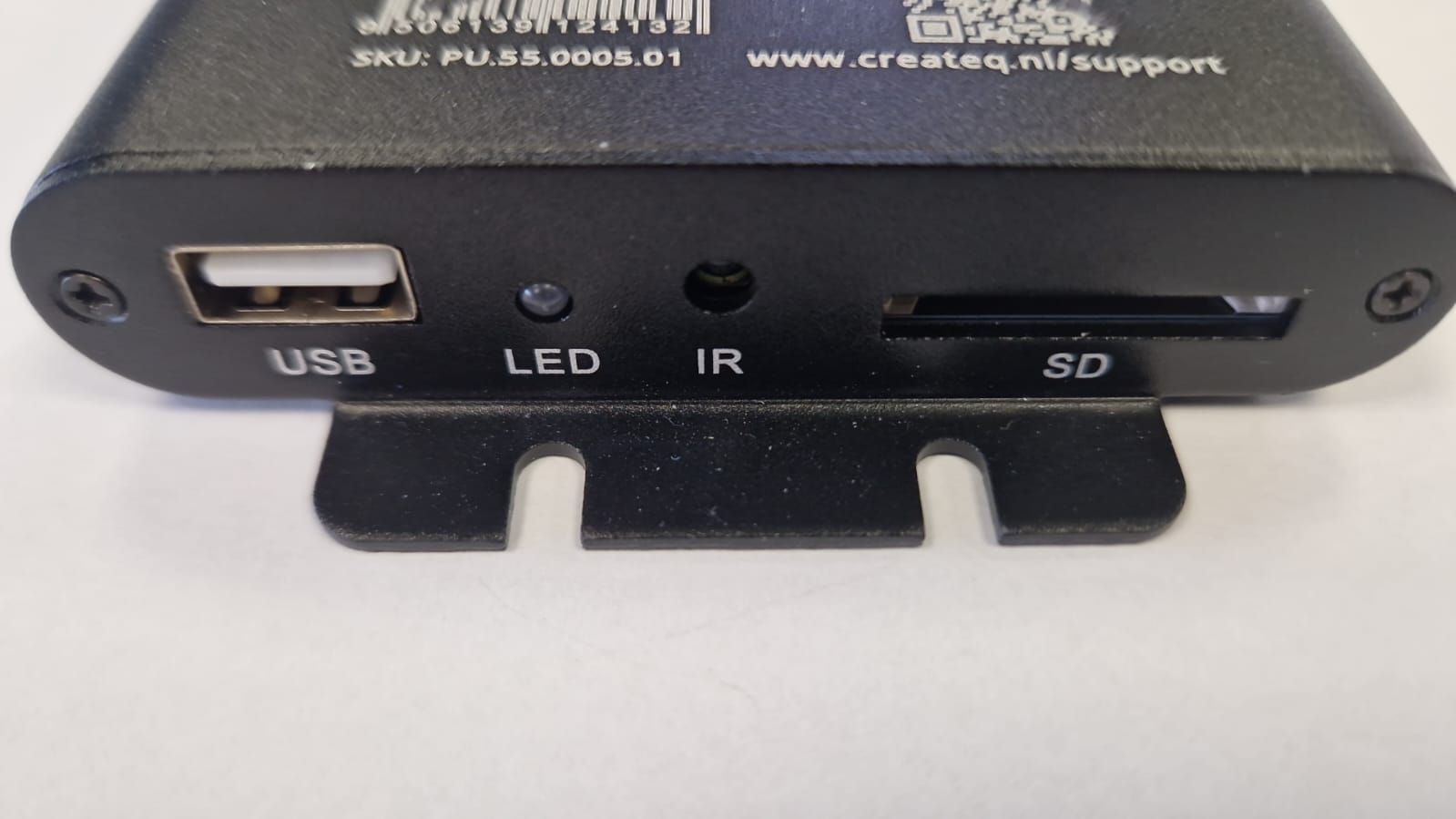
Insérez la clé USB dans le port USB-A du lecteur multimédia 4K.
⚠️ Attention (version matérielle A) : débranchez d’abord le câble USB du lecteur multimédia.
4. Mise à jour automatique
Après quelques secondes, le processus de mise à jour automatique démarre. Une barre de progression apparaît sur le téléviseur et indique l’état de la copie des fichiers de contenu.
5. Finalisation de la mise à jour
Après quelques minutes, la mise à jour est terminée. La barre de progression disparaît et une vidéo démarre automatiquement.
6. Retirez la clé USB
Retirez maintenant la clé USB du lecteur multimédia.
⚠️ N’oubliez pas !
Uniquement pour la version matérielle A : rebranchez le câble USB précédemment retiré au port USB du lecteur multimédia.
7. Mettre hors tension
Débranchez le système de démonstration (retirez la fiche secteur). Attendez 10 secondes, puis rebranchez la fiche secteur.
8. Redémarrage
Le système redémarre automatiquement.
9. Attendez le démarrage
Laissez le système démarrer complètement. Selon la version du matériel, cela peut prendre environ 3,5 minutes.
10. Notification de disponibilité
Dès que les boutons du panneau de commande orange s’allument de nouveau et que la vidéo est en cours de lecture, l’installation de démonstration est prête à l’emploi.
11. Test de réception 🔧
Effectuez à nouveau le contrôle matériel (étapes 1 à 7 de « Vérification du fonctionnement du matériel ») afin de finaliser l’installation.
3. Paramètres experts
 Télécharger le manuel
PARAMÈTRES EXPERTS
⚠️ ATTENTION ! Ces réglages nécessitent des compétences techniques. Selon la version matérielle installée, vous aurez besoin d’un ordinateur portable et d’un câble USB-A mâle vers USB-A mâle, ou d’un smartphone.
N’utilisez ces paramètres que si :
- Dolby Atmos n’est pas attribué aux barres de son compatibles ;
- le volume n’est pas réglé correctement.
Les options suivantes peuvent être ajustées dans les paramètres experts :
- Configurer Dolby Atmos par barre de son ;
- régler le volume audio standard.
Nécessaire pour effectuer les réglages :
A. Pour les versions matérielles A et B :
- Un ordinateur portable doté d’un port USB-A et un câble USB-A mâle vers USB-A mâle. (Remarque : il ne s’agit pas d’un câble standard !)
B. Pour la version matérielle C :
Un smartphone.
AJUSTER LES PARAMÈTRES POUR LES VERSIONS MATÉRIELLES A ET B
Un programme de terminal, tel que PuTTY, est nécessaire pour effectuer cette modification.
Téléchargez et installez PuTTY : www.putty.org (https://www.putty.org)
Installation de PuTTY – Guide
1. Téléchargez et installez PuTTY sur votre ordinateur portable.
2. Connectez l’interface HDMI à l’ordinateur portable par USB.
3. Ouvrez le Gestionnaire de périphériques (Device Manager) sous Windows et vérifiez, dans Ports (COM et LPT), quel port COM est attribué à l’appareil « CCS USB to UART ».
4. Attendre que l’interface HDMI ait complètement démarré (≈ 2–3 minutes).
VERSION MATÉRIELLE A
1. Connectez l’interface HDMI à l’ordinateur portable à l’aide du câble USB.
2. Vérifiez que le système est branché.
3. Débranchez du lecteur multimédia 4K le câble USB normalement raccordé entre l’interface et le lecteur, puis branchez-le à l’ordinateur portable.
VERSION MATÉRIELLE B
1. Même câblage que pour la version matérielle A.
2. Remarque : un câble USB-A mâle vers USB-A mâle est nécessaire.
MODIFIER LES PARAMÈTRES AVEC PuTTY (pour les versions matérielles A et B)
1. Démarrer PuTTY.
2. Sélectionnez le type de connexion : « Serial ».
3. Dans Serial Line, indiquez le port COM identifié précédemment (par ex. COM3 ou COM4).
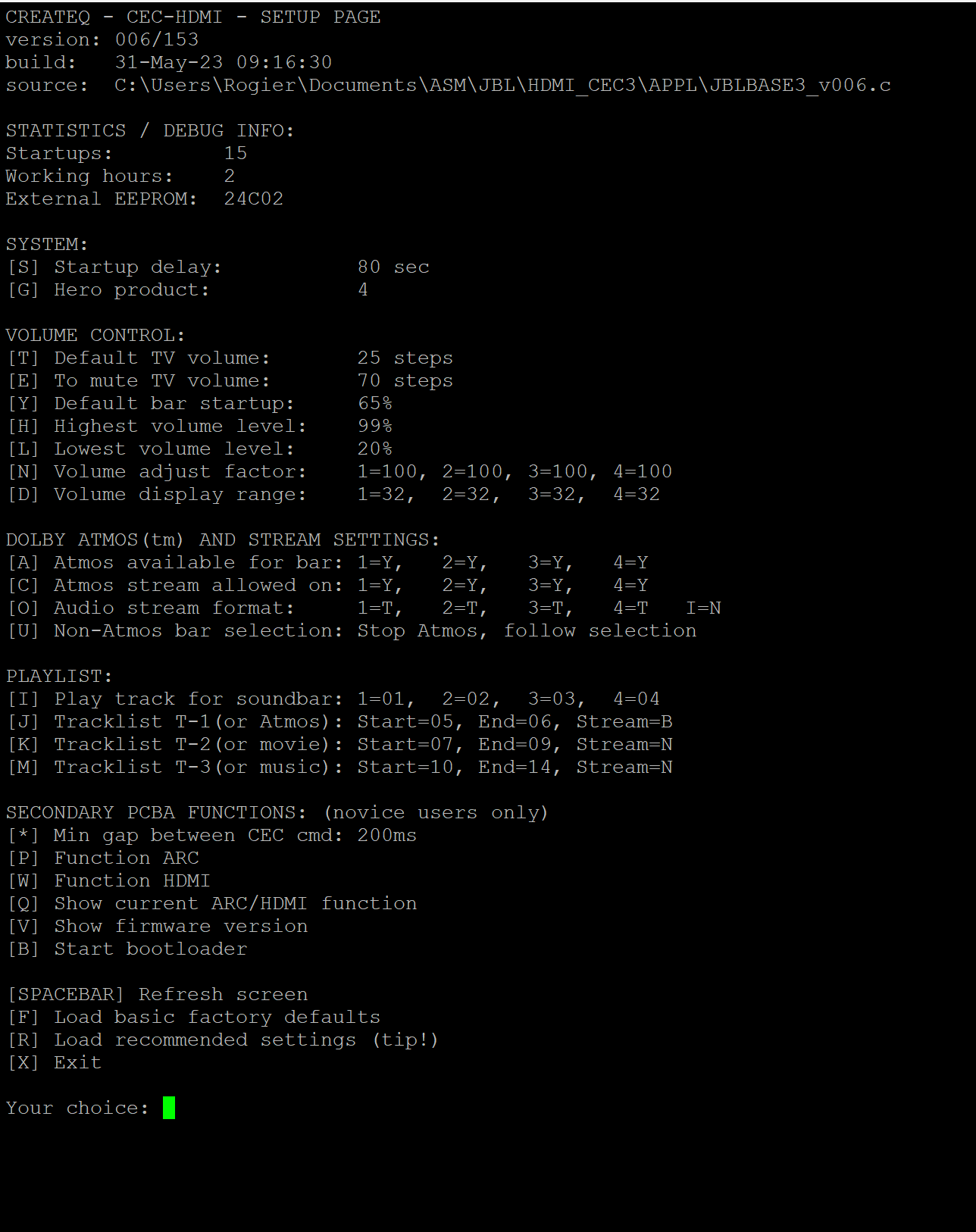
4. Cliquez sur Ouvrir : une fenêtre noire avec un curseur vert apparaît.
5. Saisissez trois fois le signe dollar : $$$.
6. La page des paramètres s’ouvre. Maximisez la fenêtre et appuyez une fois sur la barre d’espace.
Les paramètres peuvent maintenant être ajustés.
Saisissez l’option correspondant à la lettre, suivie du nouveau réglage :
Régler le volume :
- [Y] Volume par défaut : la valeur standard est 20. Ajustez-la si nécessaire.
Réglages Dolby Atmos selon la position de la barre de son :
- [A] Atmos disponible pour : définir par position si Dolby Atmos est autorisé (Y = oui, N = non).
- [C] Flux Atmos autorisé sur : Dolby Atmos peut être reçu sur toutes les barres de son : sélectionnez donc Y pour les quatre positions.
⚠️ Attention : ne modifiez aucun autre paramètre. Cela pourrait nuire au fonctionnement du système de démonstration.
7. Les paramètres sont enregistrés automatiquement.
8. Fermez PuTTY.
9. Redémarrer le kit de démonstration :
- Couper l’alimentation
- Rebrancher le câble USB au lecteur multimédia 4K
- Rétablir l’alimentation
- Vérifier le fonctionnement des barres de son
VERSION MATÉRIELLE C
Pour modifier les paramètres, ouvrez le menu WiFi de l’expérience BRIQX eARC Soundbar. Le manuel d’utilisation explique comment ouvrir ce menu ; voir page 5.
Configurer la barre de son Dolby Atmos Pro
Rendez-vous à la page 9 du manuel, chapitre « Advanced Playlist ».
La playlist F contient les fichiers Dolby Atmos. Dans « Excl. bar from Playlist F », vous pouvez exclure des barres de son de ces vidéos. Sélectionnez les positions des barres à exclure.
Régler le volume audio par défaut
Rendez-vous à la page 6 du manuel, au chapitre « Shopmode Settings », pour régler le volume.
N’oubliez pas d’enregistrer les modifications après avoir ajusté les paramètres Dolby Atmos et Volume.
⚠️ Attention : ne modifiez aucun autre paramètre. Cela risque de compromettre le fonctionnement de l’installation de démonstration.
4. Conseils et astuces
CONSEILS ET ASTUCES
AUCUNE IMAGE VIDÉO SUR LE TÉLÉVISEUR
Vérifiez que le câble HDMI du kit de démonstration est branché sur le port HDMI 1 du téléviseur.
AUCUN SON NE SORT DE LA BARRE DE SON
1. Vérifiez que le câble HDMI est branché sur la bonne prise HDMI de la barre de son.
2. Versions matérielles A et B : utilisez HDMI IN.
3. Version matérielle C : utilisez HDMI ARC/eARC.
4. Vérifiez que la barre de son est en mode DEMO (voir les instructions sous « Vérification du fonctionnement du matériel »).
5. Vérifiez que les boutons de volume du panneau de commande orange contrôlent la barre de son.
Si cela ne fonctionne pas, vérifiez le câble HDMI entre la soundbar et l’interface HDMI et remplacez-le si nécessaire.
LES PISTES DE DÉMONSTRATION ATMOS NE SONT PAS DIFFUSÉES SUR UNE OU PLUSIEURS BARRES DE SON
Cela peut être dû à un paramètre dans les réglages experts. Consultez « Expert Settings » et vérifiez l’option correspondante.
LE VOLUME AU DÉMARRAGE EST TROP ÉLEVÉ OU TROP FAIBLE
Le volume standard peut être ajusté dans les réglages avancés. Vérifiez-les et adaptez-les.
CONTENU INCORRECT POUR LA BARRE DE SON SÉLECTIONNÉE
Veillez à ce que les soundbars soient raccordées dans le bon ordre.
L’ordre standard, de haut en bas, est :
BAR 1 = BAR1000MK2
BAR 2 = BAR800MK2
BAR 3 = BAR500MK2
BAR 4 = BAR300MK2
