



BARRA DE SONIDO JBL
Selector de contenido
y actualización del reproductor
Actualización de barras de sonido JBL Q3 2025
Vamos a equipar el JBL Soundbar Display con contenido nuevo (A) y comprobar el funcionamiento de la instalación (B). Si es necesario, ajustaremos la instalación y actualizaremos el contenido.
Para seleccionar el paquete de contenido adecuado, utiliza el plan de 4 pasos. Anota el resultado de cada paso.
A. Selección de contenido – Guía paso a paso
- Paso 1: Comprueba la instalación del hardware
- Paso 2: Comprueba las variantes del expositor (configuración de barras de sonido)
- Paso 3: Selecciona el idioma deseado
PD: Los ocho idiomas compatibles y sus códigos son: EN, NL, DE, FR, IT, ES, PT, PL
Al finalizar, verás exactamente qué archivo necesitas para actualizar el sistema correctamente.
- Paso 4: Descarga el archivo indicado en una memoria USB.
B. Comprobación del sistema y actualización del reproductor
Para garantizar el correcto funcionamiento de la instalación, realizamos dos comprobaciones:
- Comprobación del hardware: verificación de las funciones de la barra de sonido
- Actualización del reproductor: instalación del contenido seleccionado en el apartado A
Además, hay una sección aparte llamada «Expert Settings» disponible para especialistas técnicos, con opciones de configuración adicionales.
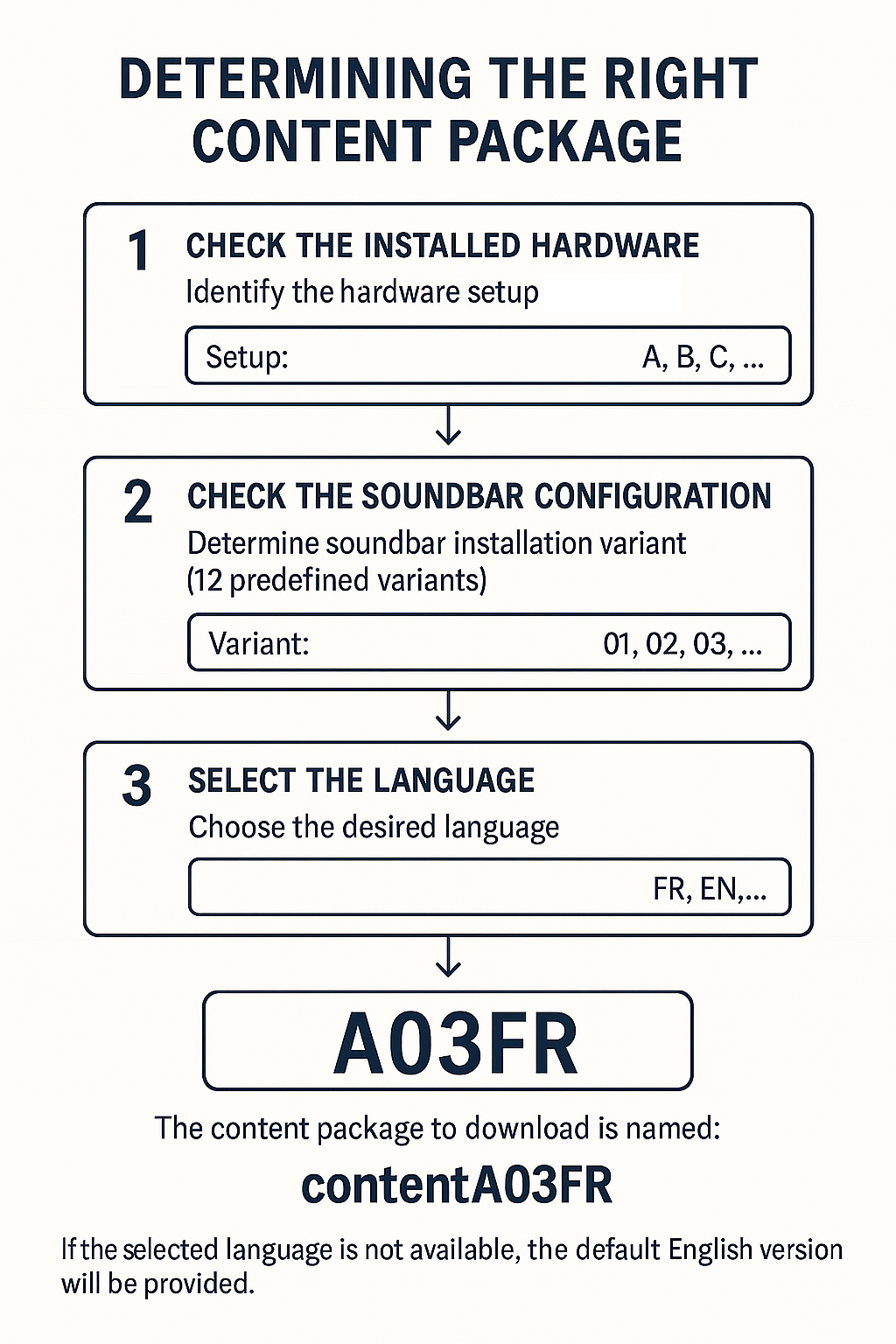
A. Selección de contenido – Guía paso a paso
Paso 1:
Comprueba la instalación del hardware
Usa la imagen siguiente para determinar qué configuración de hardware se utilizó para la instalación
que quieras actualizar y anota la letra de configuración: A, B o C.
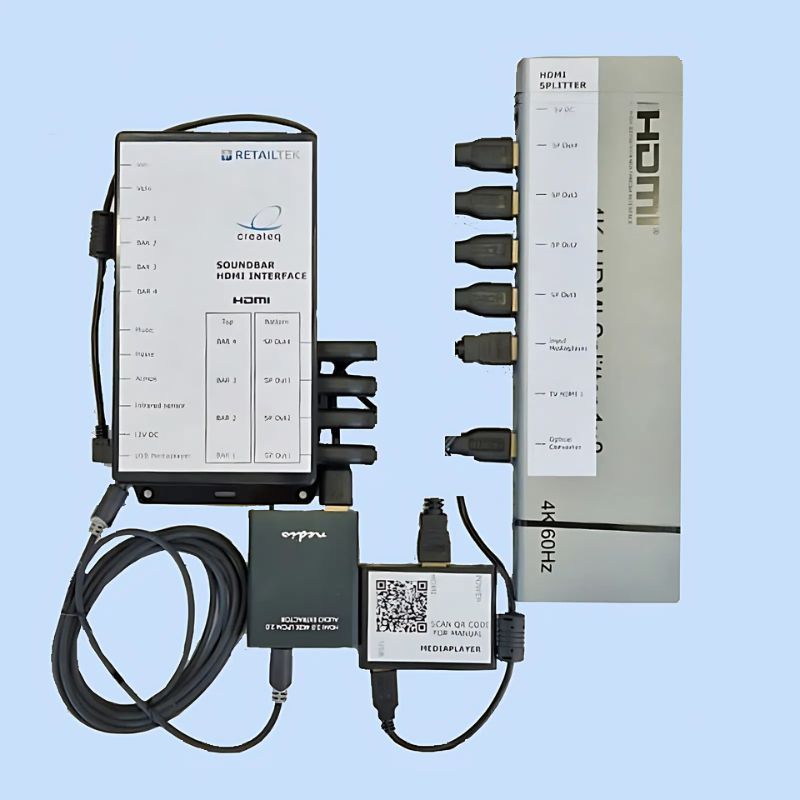
Configuración del hardware: A (solo Currys)
- Interfaz HDMI IN
- Divisor HDMI
- Reproductor multimedia (4K de 1.ª generación)
- Convertidor óptico Nedis
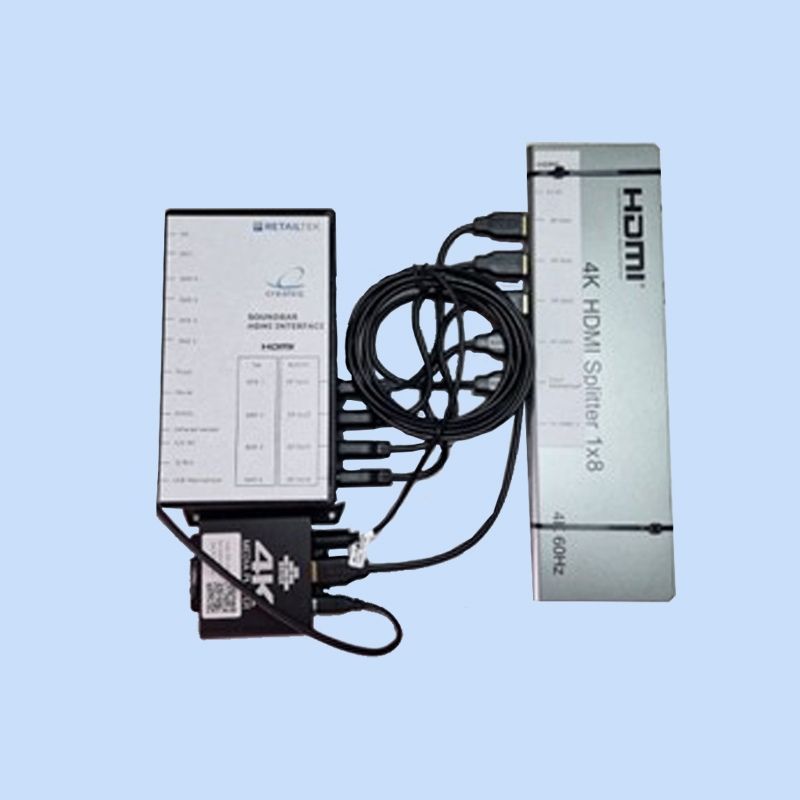
Configuración de hardware: B
- Interfaz HDMI IN
- Divisor HDMI
- Reproductor multimedia 4K
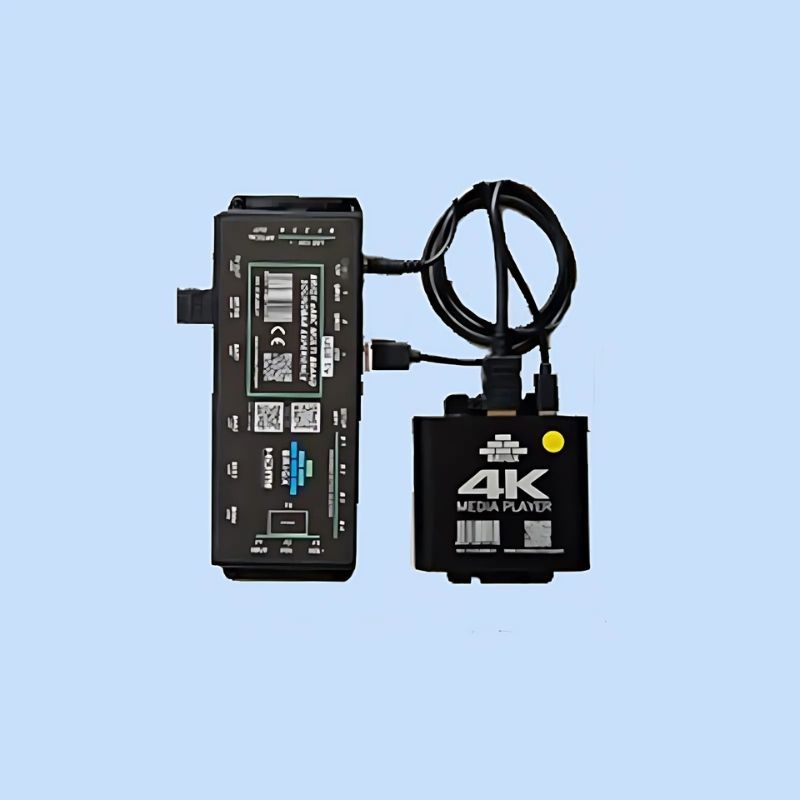
Configuración de hardware: C
- Experiencia BRIQX con barra de sonido eARC
- Reproductor multimedia 4K
Paso 2:
Comprueba la variante en el lineal
Determina cuál es el código aplicable según las configuraciones siguientes y anótalo.
| Código (Config) | 2.0 MKII | 2.1 MKII | 300MK2 | 500MK2 | 800MK2 | 1000MK2 | 1300MK2 |
|---|---|---|---|---|---|---|---|
| 01 | SÍ | SÍ | SÍ | SÍ | |||
| 06 | SÍ | SÍ | SÍ | SÍ | |||
| 07 | SÍ | SÍ | SÍ | SÍ | |||
| 08 | SÍ | SÍ | SÍ | SÍ | |||
| 11 | SÍ | SÍ | SÍ | SÍ |
Paso 3:
Selecciona el idioma deseado
Selecciona el idioma entre las siguientes opciones. Si no hay una versión específica disponible para un idioma, se utilizará la versión estándar en inglés.
En ese caso, se añade «_E» después del código de idioma.








Paso 4:
Descarga el archivo indicado en una memoria USB.
B. Comprobación del sistema y actualización del reproductor
1. Comprobación del funcionamiento del hardware
COMPROBACIÓN DE LA FUNCIONALIDAD DEL HARDWARE
Antes de realizar la actualización, primero comprobamos la configuración actual con el contenido existente. Sigue estos pasos:
1. Conexión HDMI y reproducción de vídeo
Comprueba que el cable HDMI esté conectado correctamente al puerto HDMI 1 del televisor. ¿Se reproduce el vídeo en el televisor en modo de espera (idle mode)?
2. Comprobación de las barras de sonido
Comprueba que las cuatro barras de sonido conectadas estén enchufadas y encendidas.
3. Botones del panel de control naranja
Comprueba que los botones del panel de control naranja se enciendan y apaguen gradualmente.
4. Selección y reproducción de barras de sonido
Selecciona las cuatro barras de sonido de una en una pulsando el botón. Comprueba que:
o Se inicia en el televisor el vídeo del producto correspondiente.
o Que se escuche el sonido por la barra de sonido seleccionada.
Nota: en las versiones de hardware A y B, el sonido sale del televisor durante los primeros segundos y, después, de la barra de sonido.
5. Prueba el control de volumen
Prueba los botones de volumen del panel de conmutación naranja. Comprueba con cada barra de sonido seleccionada que el volumen suba o baje en la pantalla y que el cambio también se oiga.
6. Comprobar los subwoofers
Comprueba que los subwoofers correspondientes también emitan sonido.
7. Prueba los tres botones de reproducción: Atmos, Movie y Music
Pulsa cada botón y comprueba que se reproduzca el contenido correcto.
o El contenido Atmos solo se reproduce en barras de sonido configuradas para ello (consulta Extended Settings).
o Si no hay una barra de sonido asignada, aparecerá un mensaje y se reproducirá contenido alternativo.
Una vez realizadas todas las comprobaciones y resueltos los posibles problemas, se pueden sustituir las nuevas barras de sonido donde sea necesario.
----------------------------------------
Consulta Tips & Tricks para solucionar cualquier problema.
----------------------------------------
SUSTITUCIÓN DE LAS BARRAS DE SONIDO (SI ES NECESARIO)
Desmontaje y montaje
Retira las barras de sonido actuales y coloca la nueva selección en el expositor POS.
Conserva en la medida de lo posible la distribución original (p. ej., sustituye BAR1000 por BAR1000MK2 y BAR800 por BAR800MK2, etc.).
✔️ Consejo: cambia las barras de sonido de posición para evitar confusiones.
Conexión correcta del cable HDMI
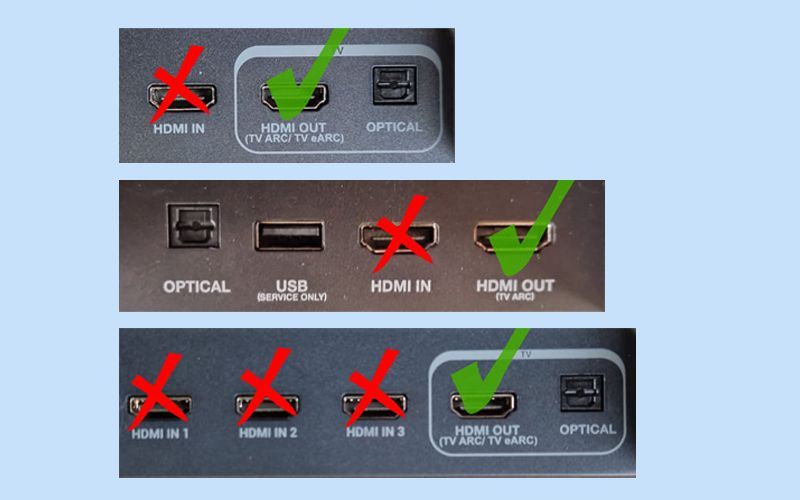
Usa la misma entrada HDMI que en el modelo anterior; ten en cuenta que puede variar según la configuración del hardware:
o Hardware A → HDMI IN
o Hardware B → HDMI IN
o Hardware C → HDMI ARC/eARC
ACTIVAR EL MODO DEMO DE LA BARRA DE SONIDO
Modelos: BAR1300MK2, BAR1000MK2, BAR800MK2, BAR500MK2, BAR300MK2
Método 1A: con el mando a distancia:
1. Mantén pulsado el botón ATMOS hasta que el LED de la parte superior de la barra de sonido parpadee en morado dos veces.
2. Pulsa el botón MOMENTS (corazón) en los siguientes 15 segundos y mantenlo pulsado durante 10 segundos.
3. “DEMO” aparece en la pantalla y la barra de sonido inicia automáticamente el modo DEMO.
Método 1B: mediante barra de sonido:
1. Desconecta el cable de alimentación de la barra de sonido.
2. Mantén pulsados a la vez los botones Volume Up y Volume Down mientras vuelves a conectar el cable de alimentación.
3. Espera a que aparezca “DEMO” en la pantalla.
Modelos: BAR2.0MK2 y BAR2.1MK2
Método 2 – mediante la barra de sonido:
1. Asegúrate de que la barra de sonido esté encendida y haya terminado de iniciarse.
2. Mantén pulsados los botones Power y Volume Up durante al menos 15 segundos.
3. En la BAR2.1MK2 aparece «DEMO» en pantalla. En la BAR2.0MK2, la barra LED se ilumina en azul.
4. Desenchúfala, espera 10 segundos y vuelve a conectarla.
2. Actualización del reproductor
ACTUALIZACIÓN DEL REPRODUCTOR
Tras descargar el paquete de contenido correcto y sustituir y preparar las barras de sonido, ahora vamos a cargar el nuevo contenido en el reproductor multimedia del equipo.
Pasos:
1. Descomprime el archivo ZIP. Dentro encontrarás una carpeta llamada autoplay, que contiene todo el contenido para la actualización.
Copia esta carpeta completa (incluidos todos los archivos y subcarpetas) en una memoria USB vacía.
Asegúrate de retirar correctamente la memoria USB para confirmar que todos los archivos se hayan copiado por completo.
2. Encienda la instalación de demostración y espere a que se inicie por completo. El sistema está listo cuando se reproduce un vídeo en el televisor conectado y los pulsadores del panel de control naranja empiezan a atenuarse.
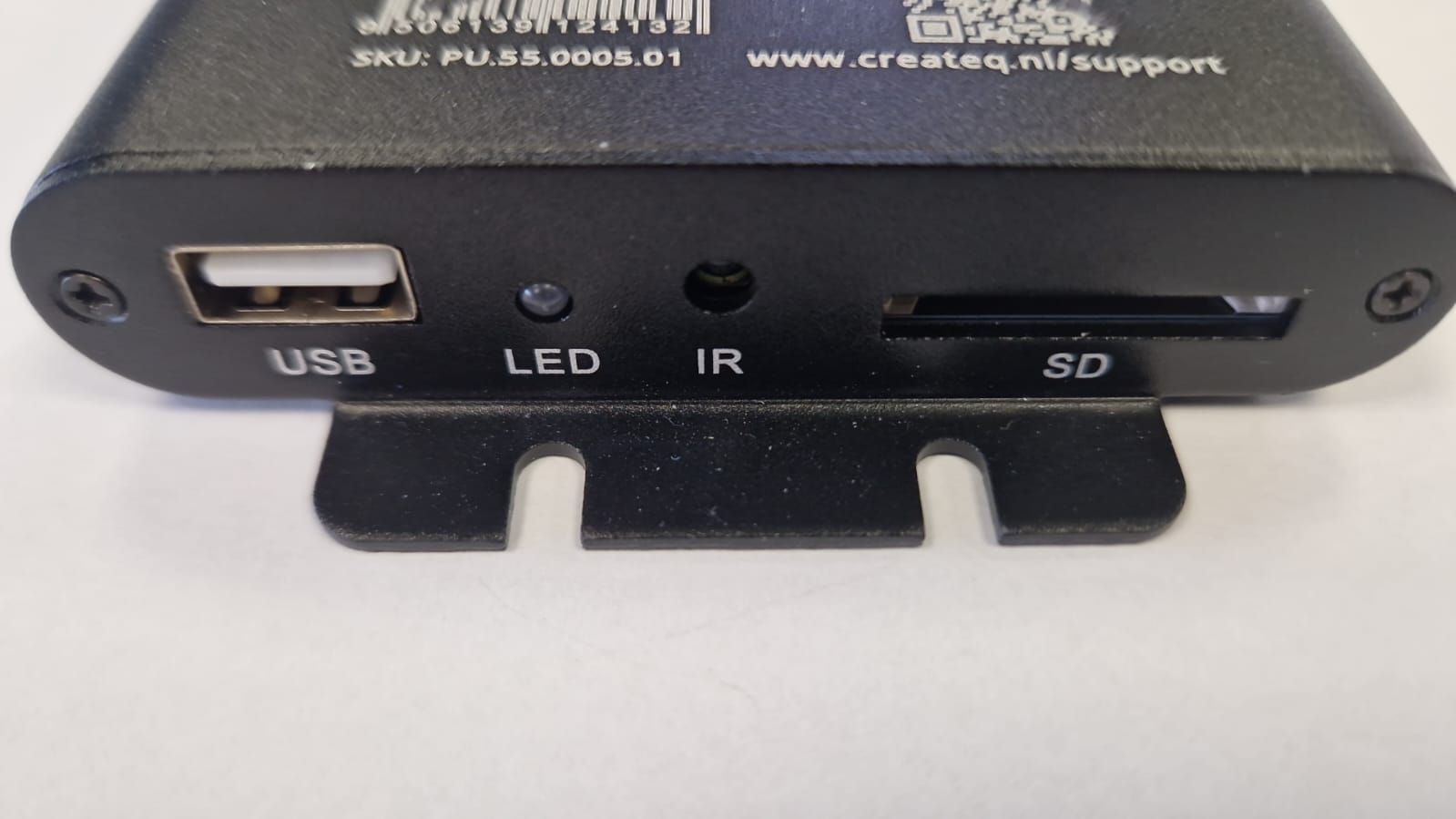
3. Inserta la memoria USB en el puerto USB-A del reproductor multimedia 4K.
⚠️ Atención: Con la versión de hardware A, primero hay que desconectar el cable USB del reproductor multimedia.
4. Al cabo de unos segundos, se inicia el proceso de actualización automático. En el televisor aparece una barra de progreso que muestra el estado de la copia de los archivos de contenido.
5. Al cabo de unos minutos, la actualización habrá terminado. La barra de progreso desaparecerá y se iniciará un vídeo automáticamente.
6. Ahora retira la memoria USB del reproductor multimedia.
⚠️ ¡No olvides este paso!
Específico para la versión de hardware A: Primero, vuelve a conectar el cable USB que retiraste anteriormente al puerto USB del reproductor multimedia.
7. Desconecta el sistema de demostración de la corriente desenchufando el cable de alimentación de la toma. Espera 10 segundos y vuelve a enchufarlo.
8. El sistema se reiniciará automáticamente.
9. Deja que el sistema se inicie por completo. Según la versión del hardware, puede tardar unos 3,5 minutos.
10. Cuando los botones del panel de control naranja empiecen a desvanecerse de nuevo y se reproduzca el vídeo, el kit de demostración estará listo para usarse.
11. Repite ahora la comprobación del hardware (pasos 1 a 7 de «Comprobación del funcionamiento del hardware») para completar la puesta en marcha del sistema.
3. Expert Settings
 Descargar el manual
AJUSTES AVANZADOS
¡ATENCIÓN! Para realizar estos cambios se requieren conocimientos técnicos. Según la versión del hardware instalado, necesitarás un portátil con un cable USB-A macho a USB-A macho o un smartphone.
Utiliza estos ajustes solo si:
- Dolby Atmos no está asignado a las barras de sonido que sí lo admiten;
- el volumen no está ajustado correctamente.
En los ajustes avanzados se pueden modificar las siguientes opciones:
- Configurar Dolby Atmos por barra de sonido;
- Establecer el volumen de audio predeterminado.
Requisitos para realizar la actualización:
A. Para las versiones de hardware A y B:
Un portátil con conector USB-A y un cable USB-A macho a USB-A macho.
(¡Atención: no es un cable estándar!)
B.Para la versión de hardware C:
Un martphone.
AJUSTAR LA CONFIGURACIÓN PARA LAS VERSIONES DE HARDWARE A Y B
Para realizar este cambio, se necesita un programa de terminal, como PuTTY.
Descarga e instala PuTTY desde: www.putty.org (https://www.putty.org)
________________________________________
Instrucciones de instalación de PuTTY:
1. Descarga e instala PuTTY en el portátil.
2. Conecta la interfaz HDMI al portátil mediante USB.
3. Abre el Administrador de dispositivos (Device Manager) en Windows y comprueba en Puertos (COM & LPT) qué puerto COM tiene asignado el dispositivo "CCS USB to UART".
4. Espera hasta que la interfaz HDMI se haya iniciado por completo (± 2–3 minutos).
________________________________________
VERSIÓN DE HARDWARE A
1.Conecta la interfaz HDMI al portátil mediante el cable USB.
2. Asegúrate de que el sistema esté conectado a la corriente.
3. Usa el cable USB que normalmente conecta la interfaz con el reproductor multimedia 4K. Desconecta el cable USB-A del reproductor multimedia 4K y conéctalo al portátil.
VERSIÓN DE HARDWARE B
1. Conecta de la misma manera que con la versión de hardware A.
2. Atención: esta versión requiere un cable USB-A macho a USB-A macho.
________________________________________
AJUSTAR LA CONFIGURACIÓN MEDIANTE PuTTY
(para las versiones de hardware A y B)
1. Inicia PuTTY.
2. Selecciona Serial en Tipo de conexión.
3. En Serial Line, introduce el puerto COM que has identificado antes (p. ej., COM3 o COM4).
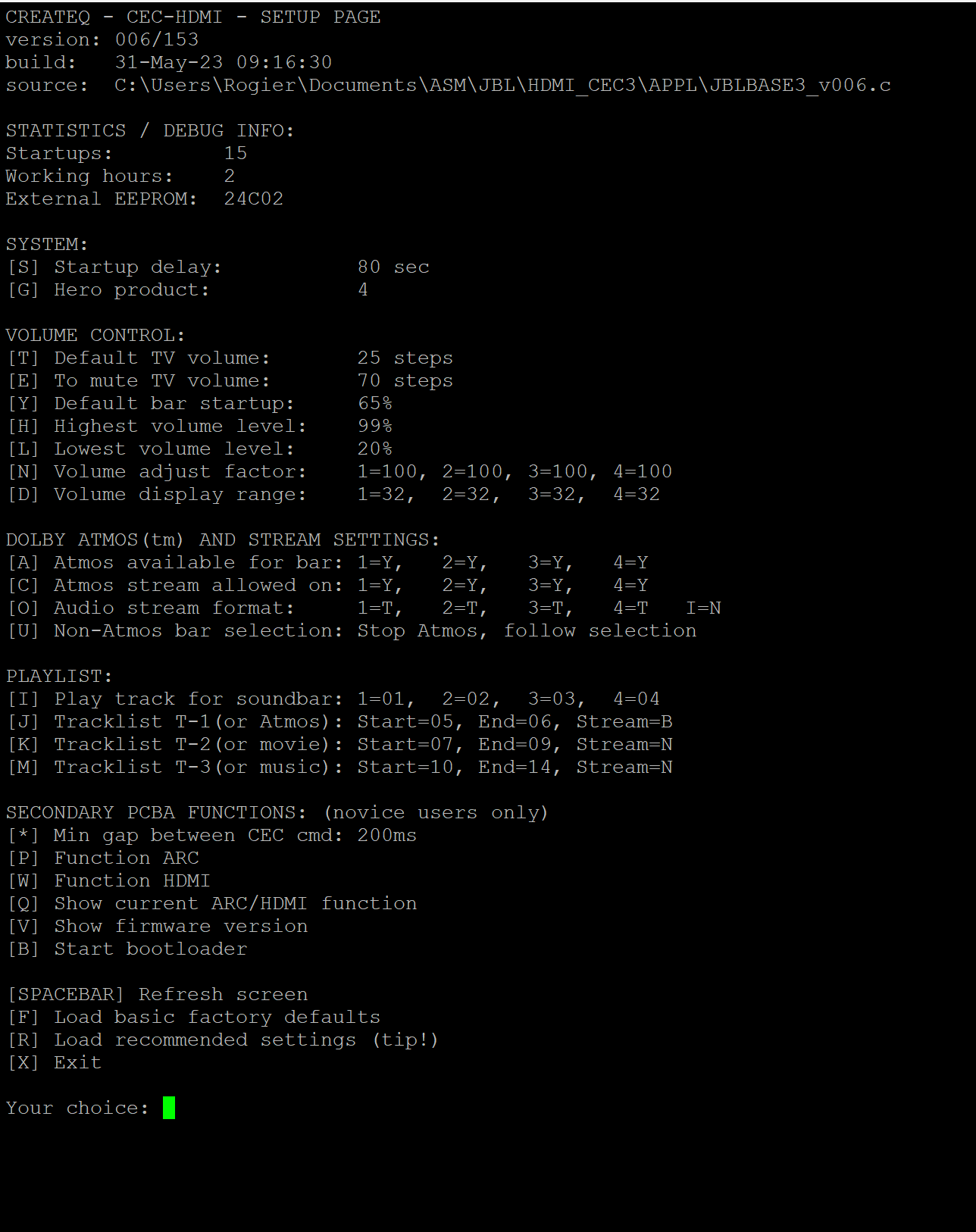
4. Haz clic en Abrir. Aparecerá una ventana negra con un cursor verde.
5. Escribe tres veces el signo de dólar ($$$).
6. Se abre la página de configuración. Maximiza la ventana y pulsa la barra espaciadora una vez.
Ahora se pueden modificar los ajustes.
Escribe la letra correspondiente seguida del nuevo valor:
Ajustar el volumen:
- [Y] Volumen predeterminado: el valor predeterminado es 20. Ajústalo según tus preferencias.
Ajustes de Dolby Atmos según la posición de la barra de sonido:
- [A] Atmos disponible para: Selecciona en cada posición si se permite Dolby Atmos. Usa Y (Sí) o N (No).
- [C] Flujo Atmos permitido en: Dolby Atmos puede recibirse en todas las barras de sonido. Por tanto, utiliza Y en las cuatro posiciones.
⚠️ Atención: No cambies ningún otro ajuste. Esto puede afectar al funcionamiento de la configuración de demostración.
7. La configuración se guarda automáticamente.
8. Cierra PuTTY.
9. Reinicia ahora el equipo de demostración:
o Desconecta la alimentación
o Conecta de nuevo el cable USB al reproductor multimedia 4K
o Enciende de nuevo la fuente de alimentación
o Comprueba el funcionamiento de las barras de sonido
________________________________________
VERSIÓN DE HARDWARE C
Para ajustar la configuración, abre el menú Wi-Fi de BRIQX eARC Soundbar Experience. El manual explica cómo abrir este menú; consulta la página 5.
Configura Dolby Atmos para cada barra de sonido
Ve a la página 9 del manual, capítulo “Advanced Playlist”.
Los archivos Dolby Atmos están en la playlist F. La opción «Excluir barra de la playlist F» permite excluir barras de sonido de estos vídeos. Selecciona aquí las posiciones de las barras que quieras excluir.
Ajustar el volumen de audio estándar
Ve a la página 6 del manual, al capítulo «Shopmode Settings», para ajustar el volumen si es necesario.
No olvides guardar los cambios después de ajustar la configuración de Dolby Atmos y del volumen.
⚠️ Atención: No cambies ningún otro ajuste. Esto puede afectar al funcionamiento de la configuración de demostración.
4. Consejos y trucos
CONSEJOS Y TRUCOS
NO HAY IMAGEN EN EL TELEVISOR
Comprueba que el cable HDMI del equipo de demostración esté conectado a la entrada HDMI 1 del televisor.
NO HAY SONIDO EN LA BARRA DE SONIDO
1. Comprueba que el cable HDMI esté conectado correctamente al puerto HDMI adecuado de la barra de sonido:
2. Versiones de hardware A y B: usa el puerto HDMI IN
3. Versión de hardware C: utiliza el puerto HDMI ARC/eARC
4. Comprueba que la barra de sonido esté en modo DEMO (consulta las instrucciones en Comprobación del funcionamiento del hardware).
5. Comprueba si los botones de volumen del panel de control naranja manejan la barra de sonido.
Si no funciona, comprueba el cable HDMI entre la barra de sonido y la interfaz HDMI y, si es necesario, sustitúyelo.
LAS PISTAS DE DEMOSTRACIÓN ATMOS NO SE REPRODUCEN EN UNA O VARIAS BARRAS DE SONIDO
Es posible que se deba a un ajuste en Expert Settings. Consulta el ajuste en Expert Settings y compruébalo.
EL VOLUMEN AL INICIAR ES DEMASIADO ALTO O DEMASIADO BAJO
El volumen predeterminado se puede ajustar en Expert Settings. Compruébalo y ajústalo.
CONTENIDO INCORRECTO EN LA BARRA DE SONIDO SELECCIONADA
Asegúrate de que las barras de sonido estén conectadas en el orden correcto.
El orden predeterminado va de mayor a menor:
- BAR 1 = BAR1000MK2
- BAR 2 = BAR800MK2
- BAR 3 = BAR500MK2
- BAR 4 = BAR300MK2
