



BARRE DE SON JBL
Sélecteur de contenu
et mise à jour du lecteur
Mise à jour JBL Soundbar Q3 2025
Nous allons mettre à jour le contenu du présentoir JBL Soundbar Display (A) et vérifier le fonctionnement de l’installation (B). Si nécessaire, nous ajusterons l’installation et mettrons le contenu à jour.
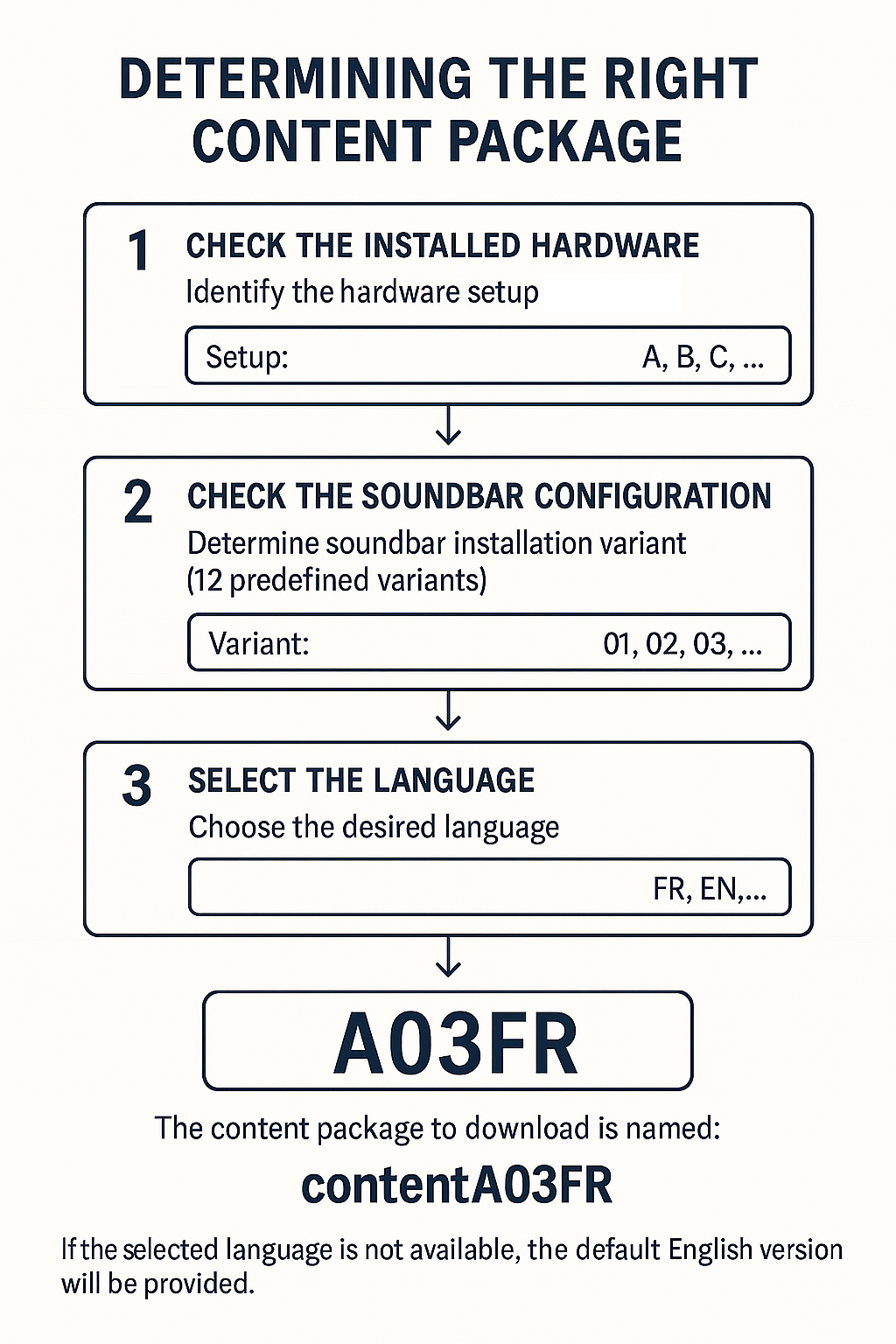
Pour sélectionner le bon pack de contenu, utilisez le plan en 4 étapes. Notez le résultat à chaque étape.
A. Sélection du contenu – Étapes
- Étape 1 : vérifiez la configuration matérielle
- Étape 2 : Vérifiez les variantes d’affichage (configuration de la barre de son)
- Étape 3 : Sélectionnez la langue souhaitée
PS : les huit langues prises en charge et leurs codes sont : EN, NL, DE, FR, IT, ES, PT, PL
Une fois l’opération terminée, vous saurez exactement quel fichier utiliser pour mettre le système à jour correctement.
- Étape 4 : téléchargez le fichier indiqué sur une clé USB.
B. Vérification du système et mise à jour du lecteur
Pour garantir le bon fonctionnement de l’installation, nous effectuons deux contrôles :
- Vérification du matériel – contrôle des fonctionnalités de la barre de son
- Mise à jour du lecteur – installation du contenu sélectionné dans la partie A
Une section distincte « Expert Settings » est également disponible pour les spécialistes techniques, avec des options de configuration supplémentaires.
A. Sélection du contenu – Étapes
Étape 1 :
Vérifiez la configuration du matériel installé
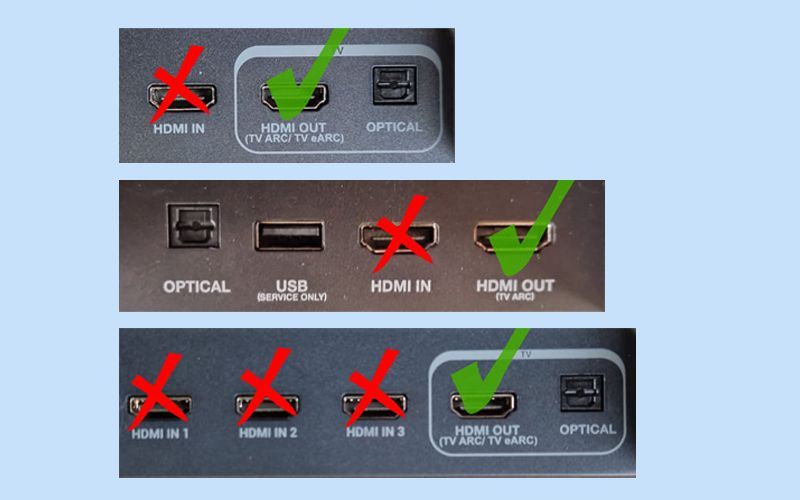
À l’aide de l’image ci-dessous, déterminez quelle configuration matérielle a été utilisée pour l’installation
que vous souhaitez mettre à jour et notez la configuration : A, B ou C.
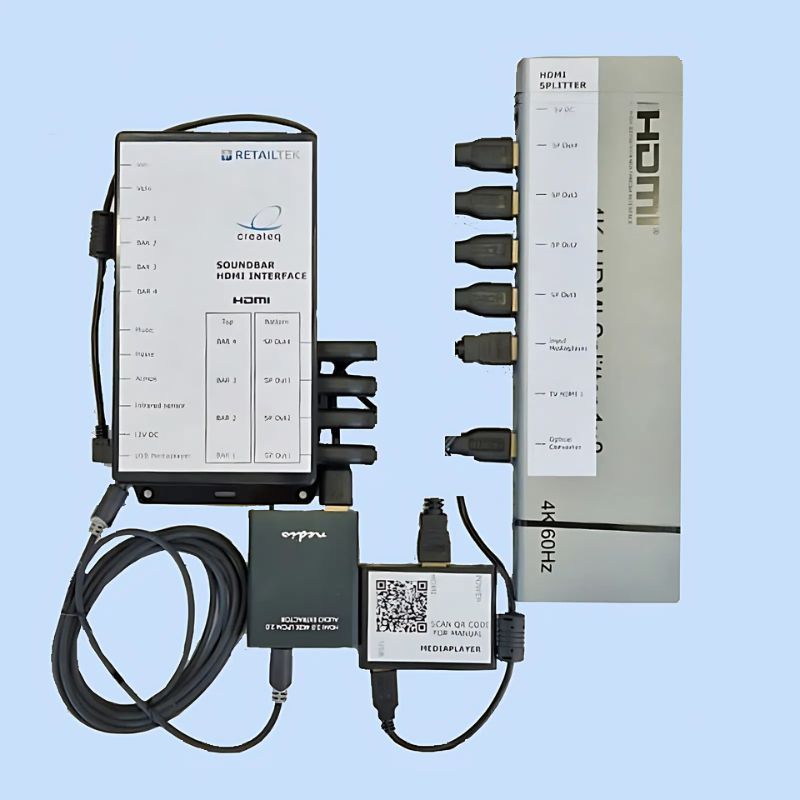
Configuration matérielle : A (Currys uniquement)
- Interface HDMI IN
- Répartiteur HDMI
- Lecteur multimédia (4K, 1re génération)
- Convertisseur optique Nedis
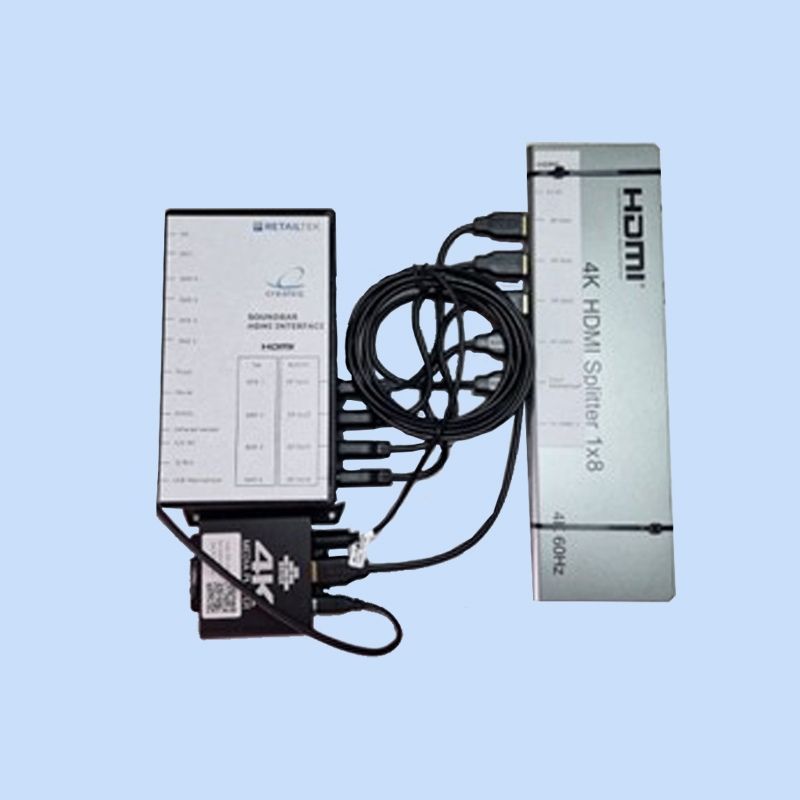
Configuration matérielle : B
- Interface HDMI IN
- Répartiteur HDMI
- Lecteur multimédia 4K
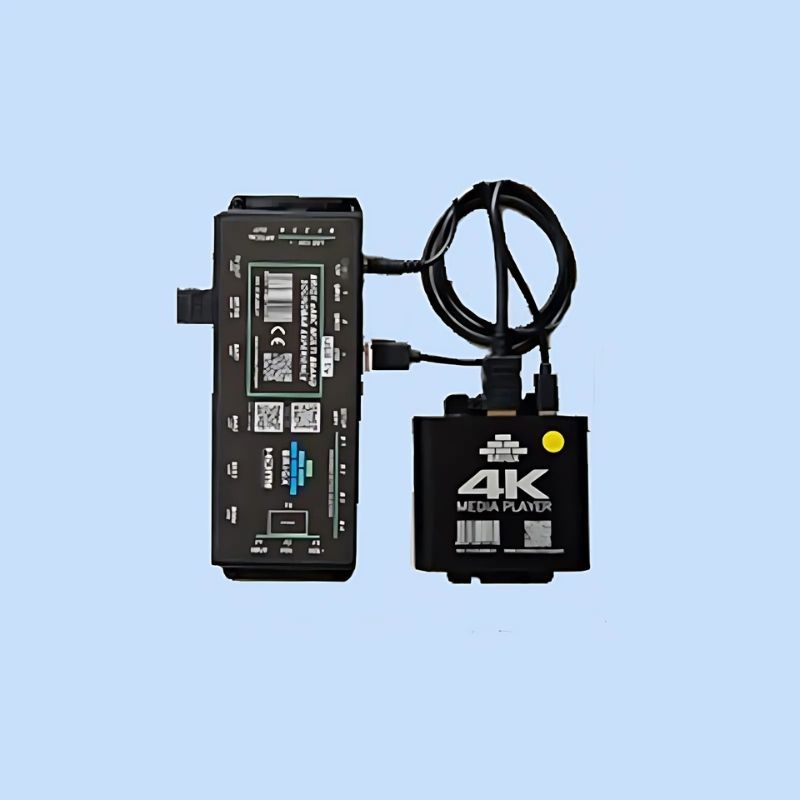
Configuration matérielle : C
- Expérience barre de son eARC BRIQX
- Lecteur multimédia 4K
Étape 2 :
Vérifiez la variante en rayon
À l’aide des configurations ci-dessous, déterminez le code correspondant et notez-le.
| Code (Config) | 2.0 MKII | 2.1 MKII | 300MK2 | 500MK2 | 800MK2 | 1000MK2 | 1300MK2 |
|---|---|---|---|---|---|---|---|
| 01 | OUI | OUI | OUI | OUI | |||
| 06 | OUI | OUI | OUI | OUI | |||
| 07 | OUI | OUI | OUI | OUI | |||
| 08 | OUI | OUI | OUI | OUI | |||
| 11 | OUI | OUI | OUI | OUI |
Étape 3 :
Sélectionnez la langue souhaitée
Choisissez la langue parmi les options ci-dessous. Si aucune version spécifique n’est disponible pour une langue, la version anglaise par défaut sera utilisée.
Dans ce cas, « _E » est ajouté après le code de langue.








Étape 4 :
Téléchargez le fichier indiqué sur une clé USB.
B. Vérification du système et mise à jour du lecteur
1. Vérification du fonctionnement du matériel
VÉRIFICATION DU FONCTIONNEMENT DU MATÉRIEL
Avant d’effectuer la mise à jour, nous vérifions d’abord la configuration actuelle avec le contenu existant. Suivez les étapes suivantes :
1. Connexion HDMI et lecture vidéo
Vérifiez que le câble HDMI est correctement branché sur le port HDMI 1 du téléviseur. La vidéo est-elle lue sur le téléviseur en mode veille (idle mode) ?
2. Vérification des barres de son
Vérifiez que les quatre barres de son connectées sont alimentées et allumées.
3. Boutons du panneau de commande orange
Vérifiez que les boutons du panneau de commande orange s’allument et s’éteignent progressivement.
4. Sélection et lecture de la barre de son
Sélectionnez les quatre barres de son une par une en appuyant sur le bouton. Vérifiez que :
o La vidéo du produit correspondante démarre sur le téléviseur.
o Le son provient de la barre de son sélectionnée.
Remarque : avec les versions matérielles A et B, le son sort du téléviseur pendant les premières secondes, puis de la barre de son.
5. Tester le réglage du volume
Testez les boutons de volume sur le panneau de commande orange. Pour chaque barre de son sélectionnée, vérifiez que le volume augmente ou diminue sur l’écran et que le changement est audible.
6. Vérification des caissons de basses
Vérifiez également que les caissons de basses correspondants émettent du son.
7. Testez les trois boutons de lecture : Atmos, Movie et Music
Appuyez sur chaque bouton et vérifiez que le contenu approprié est diffusé.
o Le contenu Atmos est diffusé uniquement sur les barres de son configurées à cet effet (voir Extended Settings).
o Si aucune barre de son n’est attribuée, un message s’affiche et un contenu alternatif est diffusé.
Une fois toutes les vérifications effectuées et les éventuels problèmes résolus, les nouvelles barres de son peuvent être remplacées si nécessaire.
----------------------------------------
Consultez les conseils et astuces pour résoudre d’éventuels problèmes.
----------------------------------------
REMPLACEMENT DES BARRES DE SON (SI NÉCESSAIRE)
Démontage et montage
Retirez les barres de son en place et installez la nouvelle gamme sur le présentoir de point de vente.
Conservez autant que possible la configuration d’origine (par ex. remplacez BAR1000 par BAR1000MK2 et BAR800 par BAR800MK2, etc.).
✔️ Conseil : remplacez les barres de son à chaque emplacement pour éviter toute confusion.
Brancher correctement le câble HDMI
Utilisez la même entrée HDMI que pour le modèle précédent — attention : elle peut varier selon la configuration matérielle :
o Matériel A → HDMI IN
o Hardware B → HDMI IN
o Hardware C → HDMI ARC/eARC
ACTIVER LE MODE DÉMO DE LA BARRE DE SON
Modèles : BAR1300MK2, BAR1000MK2, BAR800MK2, BAR500MK2, BAR300MK2
Méthode 1A – via la télécommande :
1. Maintenez le bouton ATMOS enfoncé jusqu’à ce que la LED située sur le dessus de la barre de son clignote deux fois en violet.
2. Appuyez sur le bouton MOMENTS (cœur) dans les 15 secondes et maintenez-le enfoncé pendant 10 secondes.
3. « DEMO » s’affiche et la barre de son démarre automatiquement en mode DEMO.
Méthode 1B – via la barre de son :
1. Débranchez le cordon d’alimentation de la barre de son.
2. Maintenez simultanément les boutons Volume Up et Volume Down enfoncés tout en rebranchant le cordon d’alimentation.
3. Attendez que « DEMO » apparaisse à l’écran.
Modèles : BAR2.0MK2 et BAR2.1MK2
Méthode 2 – via la barre de son :
1. Assurez-vous que la barre de son est allumée et a complètement démarré.
2. Maintenez les boutons Power et Volume Up enfoncés pendant au moins 15 secondes.
3. Sur la BAR2.1MK2, « DEMO » s’affiche à l’écran. Sur la BAR2.0MK2, la barre LED s’allume en bleu.
4. Débranchez l’appareil, attendez 10 secondes, puis rebranchez-le.
2. Mise à jour du lecteur
MISE À JOUR DU LECTEUR
Après avoir téléchargé le bon pack de contenu, remplacé et préparé les barres de son, nous allons maintenant charger le nouveau contenu sur le lecteur multimédia du kit.
Étapes :
1. Décompressez le fichier ZIP. Il contient un dossier nommé autoplay, qui comprend tout le contenu nécessaire à la mise à jour.
Copiez l’intégralité de ce dossier (y compris tous les sous-dossiers) sur une clé USB vierge.
Veillez à retirer correctement la clé USB afin de vous assurer que tous les fichiers ont été copiés.
2. Allumez le système de démonstration et attendez qu’il ait complètement démarré. Le système est prêt lorsqu’une vidéo est diffusée sur le téléviseur connecté et que les boutons-poussoirs du panneau de commande orange commencent à s’estomper.
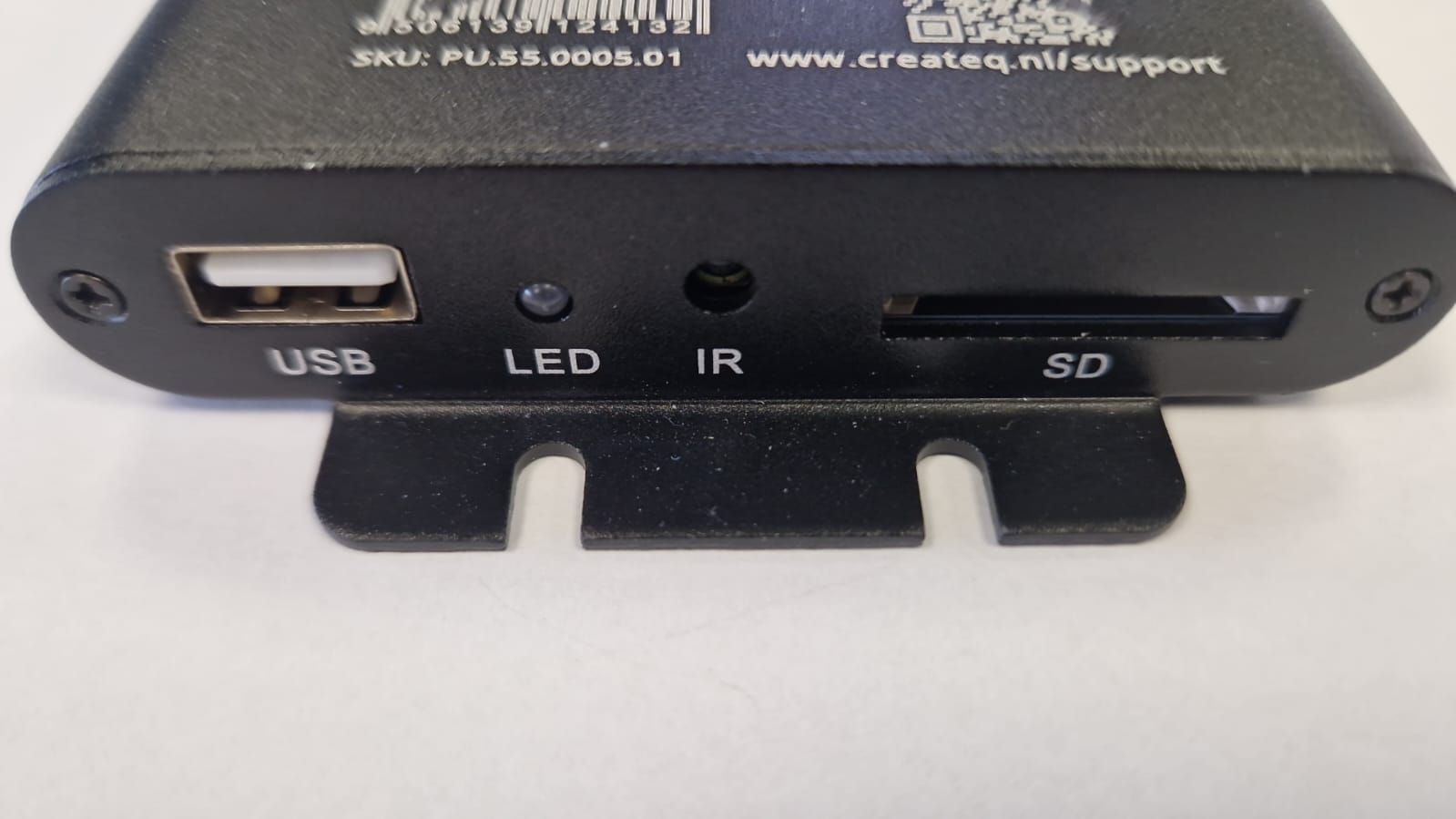
3. Insérez la clé USB dans le port USB-A du lecteur multimédia 4K.
⚠️ Attention : avec la version matérielle A, le câble USB doit d’abord être débranché du lecteur multimédia.
4. Après quelques secondes, le processus de mise à jour automatique démarre. Une barre de progression s’affiche sur le téléviseur et indique l’état de la copie des fichiers de contenu.
5. Après quelques minutes, la mise à jour est terminée. La barre de progression disparaît et une vidéo démarre automatiquement.
6. Retirez maintenant la clé USB du lecteur multimédia.
⚠️ N’oubliez pas cette étape !
Uniquement pour la version matérielle A : rebranchez maintenant le câble USB retiré précédemment dans le port USB du lecteur multimédia.
7. Mettez le système de démonstration hors tension en débranchant la fiche secteur. Attendez 10 secondes, puis rebranchez-la.
8. Le système redémarrera automatiquement.
9. Laissez le système démarrer complètement. Selon la version du matériel, cela peut prendre environ 3,5 minutes.
10. Dès que les boutons-poussoirs du panneau de commande orange recommencent à clignoter et que la vidéo est diffusée, le kit de démonstration est prêt à l’emploi.
11. Relancez maintenant le contrôle du matériel (étapes 1 à 7 de « Vérification du fonctionnement du matériel ») pour finaliser entièrement l’installation.
3. Expert Settings
 Télécharger le guide
RÉGLAGES AVANCÉS
ATTENTION ! Ces modifications nécessitent des compétences techniques. Selon la version du matériel installé, vous aurez besoin d’un ordinateur portable et d’un câble USB-A mâle vers USB-A mâle, ou d’un smartphone.
Utilisez ces paramètres uniquement si :
- Dolby Atmos n’est pas attribué aux barres de son qui le prennent en charge ;
- le volume n’est pas réglé correctement.
Les paramètres suivants peuvent être modifiés dans les paramètres experts :
- Configurer Dolby Atmos par barre de son ;
- Régler le volume audio standard.
Éléments nécessaires pour effectuer la mise à jour :
A. Pour les versions matérielles A et B :
Un ordinateur portable doté d’un connecteur USB-A et un câble USB-A mâle vers USB-A mâle.
(Attention : il ne s’agit pas d’un câble standard !)
B.Pour la version matérielle C :
Un smartphone.
MODIFIER LES RÉGLAGES POUR LES VERSIONS MATÉRIELLES A ET B
Un programme de terminal, tel que PuTTY, est nécessaire pour effectuer cette modification.
Téléchargez et installez PuTTY depuis : www.putty.org (https://www.putty.org)
________________________________________
Instructions d’installation de PuTTY :
1. Téléchargez et installez PuTTY sur l’ordinateur portable.
2. Branchez l’interface HDMI à l’ordinateur portable via USB.
3. Ouvrez le Gestionnaire de périphériques (Device Manager) dans Windows et vérifiez, sous Ports (COM et LPT), quel port COM est attribué à l’appareil « CCS USB to UART ».
4. Attendez que l’interface HDMI ait complètement démarré (± 2–3 minutes).
________________________________________
VERSION MATÉRIELLE A
1.Connectez l’interface HDMI à l’ordinateur portable à l’aide du câble USB.
2.Assurez-vous que le système est sous tension.
3. Utilisez le câble USB normalement branché entre l’interface et le lecteur multimédia 4K. Débranchez le câble USB-A du lecteur multimédia 4K et branchez-le à l’ordinateur portable.
VERSION MATÉRIELLE B
1. Raccordez-le de la même manière que pour la version matérielle A.
2. Attention : cette version nécessite un câble USB-A mâle vers USB-A mâle.
________________________________________
MODIFIER LES PARAMÈTRES VIA PuTTY
(pour les versions matérielles A et B)
1. Lancez PuTTY.
2. Sélectionnez Serial dans le champ Connection type.
3. Saisissez le port COM trouvé précédemment dans Serial Line (par ex. COM3 ou COM4).
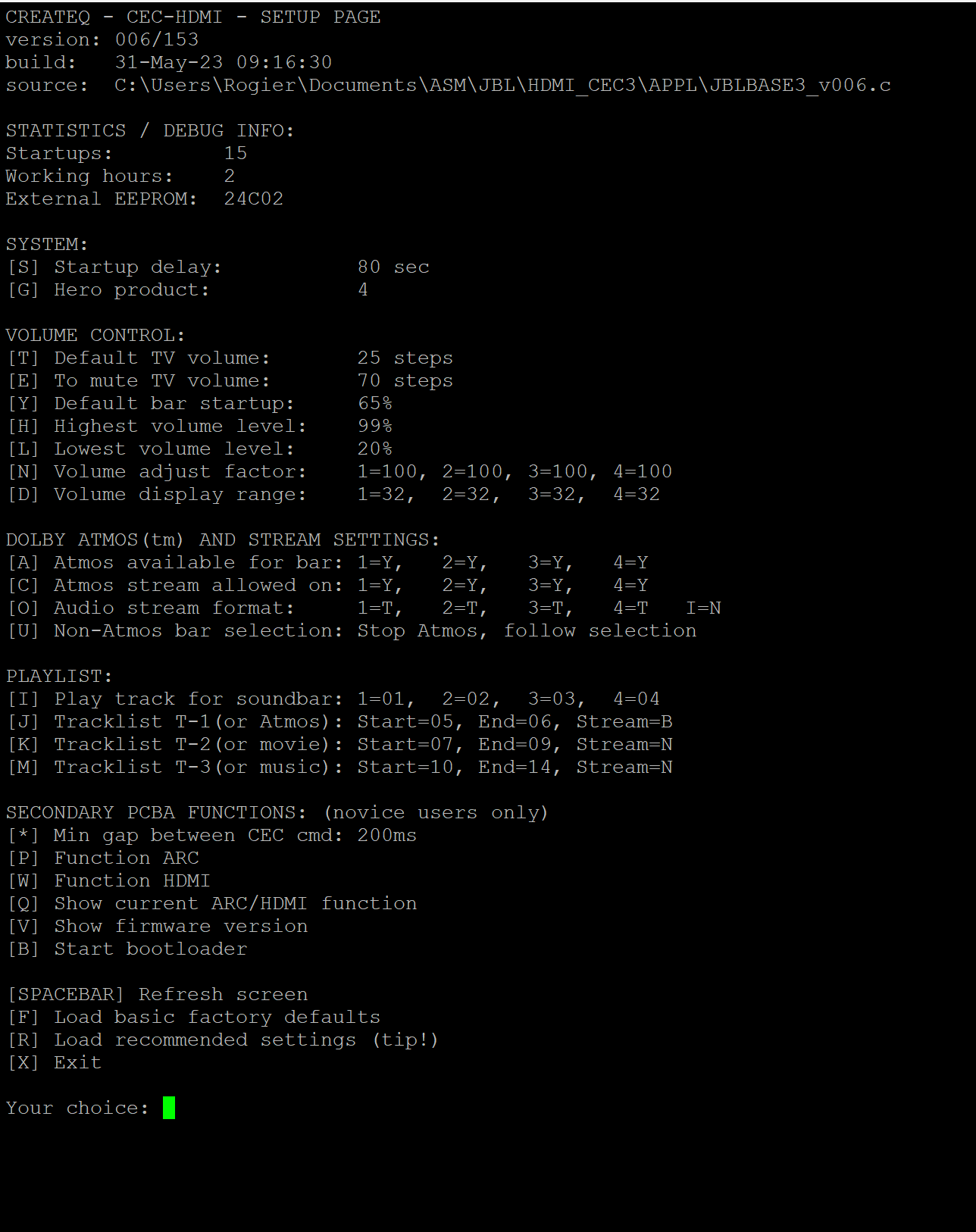
4. Cliquez sur Ouvrir. Une fenêtre noire avec un curseur vert apparaît.
5. Tapez trois fois le signe dollar ($$$).
6. La page des paramètres s’ouvre. Agrandissez la fenêtre et appuyez une fois sur la barre d’espace.
Vous pouvez maintenant modifier les paramètres.
Saisissez la lettre correspondante, suivie de la nouvelle valeur :
Régler le volume :
- [Y] Volume par défaut : la valeur par défaut est 20. Modifiez-la selon vos besoins.
Réglages Dolby Atmos selon la position de la barre de son :
- [A] Atmos disponible pour : sélectionnez pour chaque position si Dolby Atmos est autorisé. Utilisez Y (Yes) ou N (No).
- [C] Flux Atmos autorisé sur : Dolby Atmos peut être reçu sur toutes les barres de son. Utilisez donc Y pour les quatre positions.
⚠️ Attention : ne modifiez aucun autre paramètre. Cela pourrait perturber le fonctionnement de l’installation de démonstration.
7. Les paramètres sont enregistrés automatiquement.
8. Fermez PuTTY.
9. Redémarrez maintenant le kit de démonstration :
o Désactivez l’alimentation
o Rebranchez le câble USB sur le lecteur multimédia 4K
o Rallumez l’alimentation
o Contrôlez le fonctionnement des barres de son
________________________________________
VERSION MATÉRIELLE C
Pour modifier les paramètres, ouvrez le menu Wi-Fi sur le BRIQX eARC Soundbar Experience. Le manuel explique comment accéder à ce menu ; voir page 5.
Configurer Dolby Atmos pour chaque barre de son
Rendez-vous à la page 9 du manuel, chapitre « Advanced Playlist ».
Les fichiers Dolby Atmos se trouvent dans la playlist F. L’option « Excl. bar from Playlist F » permet d’exclure des barres de son de ces vidéos. Sélectionnez ici les positions des barres que vous souhaitez exclure.
Régler le volume audio par défaut
Consultez la page 6 du manuel, chapitre « Shopmode Settings », pour régler le volume si nécessaire.
N’oubliez pas d’enregistrer les modifications après avoir ajusté les paramètres Dolby Atmos et le volume.
⚠️ Attention : ne modifiez aucun autre paramètre. Cela pourrait perturber le fonctionnement de l’installation de démonstration.
4. Conseils et astuces
CONSEILS ET ASTUCES
AUCUNE IMAGE SUR LE TÉLÉVISEUR
Vérifiez que le câble HDMI provenant du kit de démonstration est branché sur l’entrée HDMI 1 du téléviseur.
AUCUN SON NE SORT DE LA BARRE DE SON
1. Vérifiez que le câble HDMI est correctement branché sur le port HDMI approprié de la barre de son :
2. Versions matérielles A et B : utilisez le port HDMI IN
3. Version matérielle C : utilisez le port HDMI ARC/eARC
4. Vérifiez que la barre de son est en mode DEMO (voir les instructions dans Vérification du fonctionnement du matériel).
5. Vérifiez que les boutons de volume du panneau de commande orange contrôlent la soundbar.
Si cela ne fonctionne pas, vérifiez le câble HDMI entre la barre de son et l’interface HDMI, et remplacez-le si nécessaire.
LES PISTES DE DÉMONSTRATION ATMOS NE SONT PAS LUES SUR UNE OU PLUSIEURS BARRES DE SON
Cela peut être dû à un paramètre des Expert Settings. Consultez les Expert Settings pour trouver le paramètre et vérifiez-le.
LE VOLUME AU DÉMARRAGE EST TROP FORT OU TROP FAIBLE
Le volume par défaut peut être réglé dans les paramètres expert. Vérifiez-le et ajustez-le si nécessaire.
CONTENU INCORRECT POUR LA SOUNDBAR SÉLECTIONNÉE
Veillez à ce que les barres de son soient connectées dans le bon ordre.
L’ordre standard va du haut vers le bas :
- BAR 1 = BAR1000MK2
- BAR 2 = BAR800MK2
- BAR 3 = BAR500MK2
- BAR 4 = BAR300MK2
